反应角色让你的成员通过给消息添加反应,或点击按钮,来自助获得身份组。你可以完全在网页仪表盘里创建并发布这些面板。
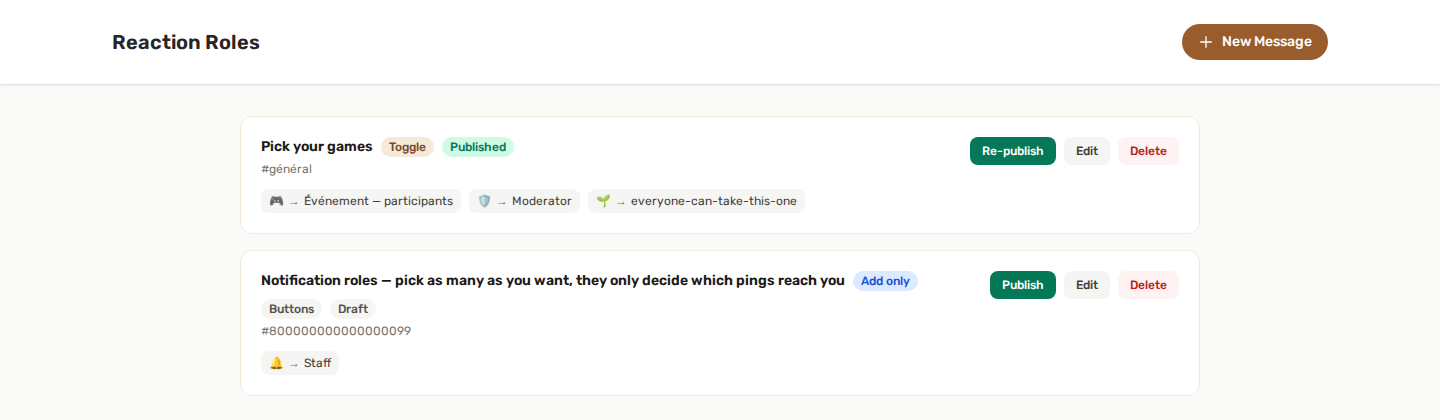
🎭 工作原理
- 打开 反应角色 页面并创建一个面板。
- 写好消息内容,并选择一个 Discord 频道。
- 把表情符号与身份组对应起来。
- 选择一种模式,以及使用按钮还是反应。
- 点击 发布:YAWBDB 会立刻把消息发布到 Discord。
如果你之后更改了频道或内容,机器人会自动删除旧消息,并在正确的位置发布更新后的消息。
⚙️ 模式
有四种模式,控制成员添加或取消反应时会发生什么。
➕ 仅添加
添加反应会授予身份组。移除反应则什么都不会发生。
🔁 切换
添加反应会授予身份组。移除反应会移除身份组。
🎯 唯一
同一时间只有一个身份组。切换反应会移除之前的身份组并授予新的。
适用于颜色或队伍身份组,成员同一时间应该只持有一个。
✅ 验证
添加反应会永久授予身份组。它永远不能被自行移除。
适用于接受规则:一旦成员添加了反应,这个身份组就属于他们,并且一直保留。
🔘 按钮与反应
每个面板可以使用表情反应,也可以使用 Discord 按钮。
- 按钮模式用可点击的组件取代反应,每个按钮都标有表情符号和身份组名称。
- 每个面板最多 25 个身份组(5 行,每行 5 个按钮)。
- 确认消息是临时的,只有点击的成员才能看到。
- 四种模式在两种样式下都能使用。
🗂️ 管理面板
每个面板都显示 草稿 或 已发布 状态。
- 面板在你明确发布之前一直是草稿,适合在内容上线前先准备好。
- 你可以为每个服务器创建多个面板,每个面板针对不同的频道,有自己的身份组和模式。
⚠️ 身份组层级
为了让机器人能够分配身份组,机器人的最高身份组在你服务器的身份组列表中必须位于它所管理的身份组之上。
如果成员添加了反应却没有获得身份组,几乎总是这个原因。请参阅“机器人权限”故障排查页面。
👍 推荐设置
- 创建一个面板,并写一条清晰的消息,说明每个反应的作用。
- 把每个表情符号或按钮对应到一个身份组。
- 选择与用途相符的模式(自愿加入的身份组用切换,多选一用唯一,规则用验证)。
- 确保机器人的身份组位于你要发放的身份组之上。
- 发布,然后自己添加反应来测试。
💡 最佳实践
- 对于接受规则的关卡,使用 验证 模式。
- 对于地区或颜色这类互斥的身份组,使用 唯一 模式。
- 想要整洁、带标签的面板就优先使用按钮;想要更随意的外观就使用反应。
- 每个主题(身份组、颜色、通知)各用一个面板,而不是做一个巨大的面板。