YAWBDB 的功能是模块化的。你只需启用你的 Discord 服务器需要的功能。
启用一个功能,就是让它在你的服务器上可用。大多数功能在开始发挥作用之前,还需要进行配置。
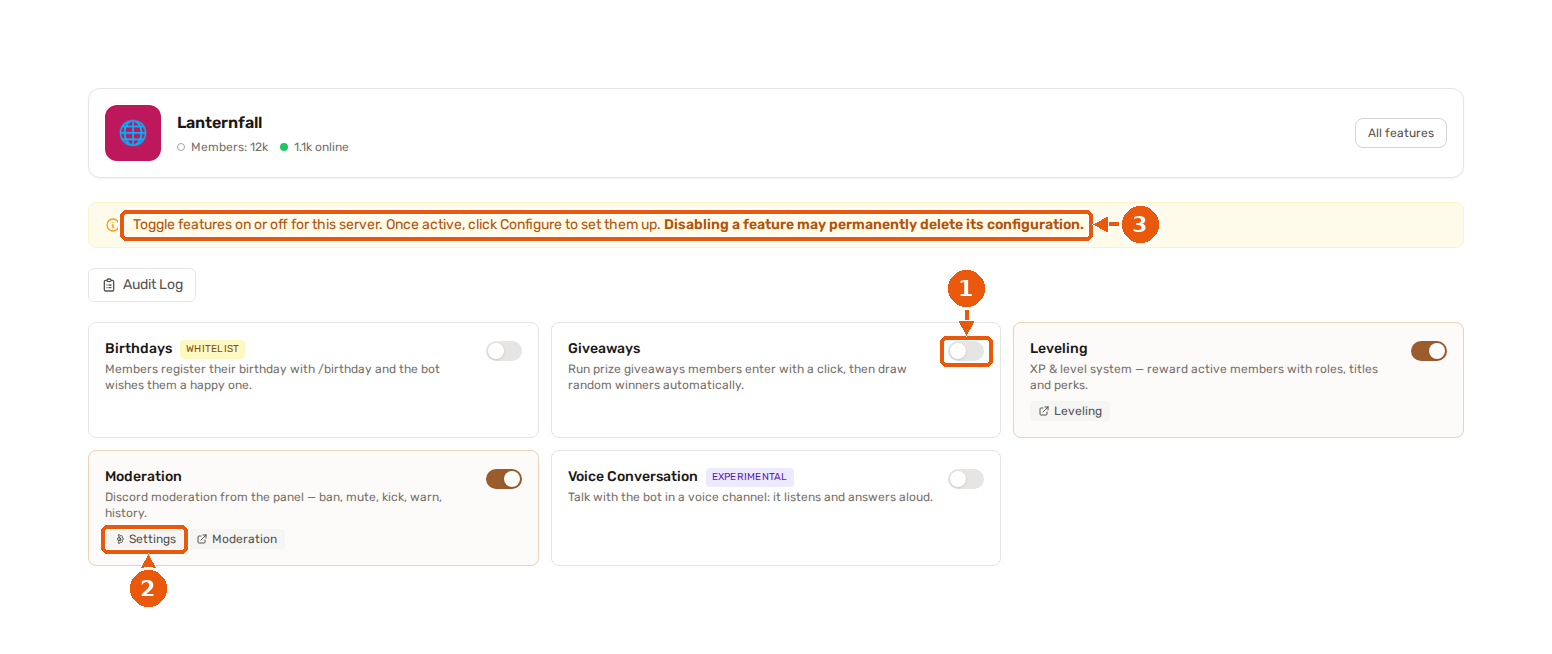
- 开关 用来为服务器开启或关闭一个功能(这里 Giveaways 是关闭的,Leveling 和 Moderation 是开启的)。
- 已启用功能上的 设置 链接会打开它的配置页面。
- 关闭功能之前请先阅读这条提示:它的配置可能会被删除。
1️⃣ 第 1 步:打开你的服务器
在控制台里找到你想要配置的服务器。
点击服务器卡片上的 功能。
2️⃣ 第 2 步:选择一个功能
功能页面会列出你的服务器可用的功能。
例如:
- Leveling
- Automod
- Anti-Raid
- Moderation
- Discord Reports
- Discord Tickets
- AI Response
- Random Bot Interactions
- Audio Recording
- Auto Responder
- Voting
- Auto Join Role
- Rules Channel
如果有些功能仍然只限于选定的服务器,它们可能会显示为已锁定或白名单。
3️⃣ 第 3 步:启用功能
使用你想要的功能的启用按钮或开关。
启用之后,这个功能就与你的服务器配置连接起来了。
这并不总是意味着功能已经完全就绪。例如,Discord Tickets 仍然需要一个工单分类和工作人员身份组,Automod 需要规则,Leveling 需要 XP 设置。
4️⃣ 第 4 步:打开配置页面
启用功能之后,打开它的配置页面。
根据功能的不同,它可能是:
- 一个设置表单
- 一个专用的功能页面
- 一个可视化编辑器
- 一个拖放界面
- 一种同时包含设置和可视化配置的混合布局
5️⃣ 第 5 步:保存你的设置
编辑完设置后,保存配置。
机器人会定期从面板读取最新的功能配置,所以更改应该会自动生效。
保存被拒绝时
在存储任何内容之前,设置都会根据每个字段实际接受的内容进行检查。如果有不符合的地方,则完全不会保存任何内容,原因会显示在相关字段的正下方,页面顶部还会有一条红色提示。
有几项值得了解的检查:
- 频道或身份组设置必须包含真实的 Discord id,你可以通过从列表中选择来获得,而不是手动输入。
- 数值设置要保持在它的说明所给出的范围之内。
- 服务器设定链接必须是 Pastebin 链接,例如
https://pastebin.com/AbCd1234:机器人只会读取这类链接,所以过去其他任何地址都会被接受,然后悄悄地什么也取不到。
如果顶部的提示提到了一个你在页面上看不到的设置,那它属于一个只有在打开另一项设置之后才会出现的字段。
🧩 功能的独立性
YAWBDB 的功能被设计成可以独立工作。
例如:
- 即使禁用了 Leveling,Automod 也可以运行。
- Leveling 可以在没有 Moderation 的情况下运行。
- Discord Reports 和 Discord Tickets 可以分别启用。
- AI 功能可以使用默认的或自定义的模型端点。
如果两个功能之间有交互,当另一个功能没有启用时,YAWBDB 会尽量平稳降级。
🌱 推荐先启用的功能
对于新服务器,一个好的起步配置是:
- Moderation:用于处罚和日志
- Automod:用于自动执行规则
- Anti-Raid:用于防护集中涌入
- Discord Reports:让成员可以举报问题
- Discord Tickets:用于私密的支持请求
- Leveling:用于奖励活跃度
你可以从小处着手,之后再启用更多的功能。