Os recursos do YAWBDB são modulares. Você pode ativar apenas os recursos de que o seu servidor do Discord precisa.
Ativar um recurso o deixa disponível para o seu servidor. A maioria dos recursos também precisa de configuração antes de começar a fazer alguma coisa.
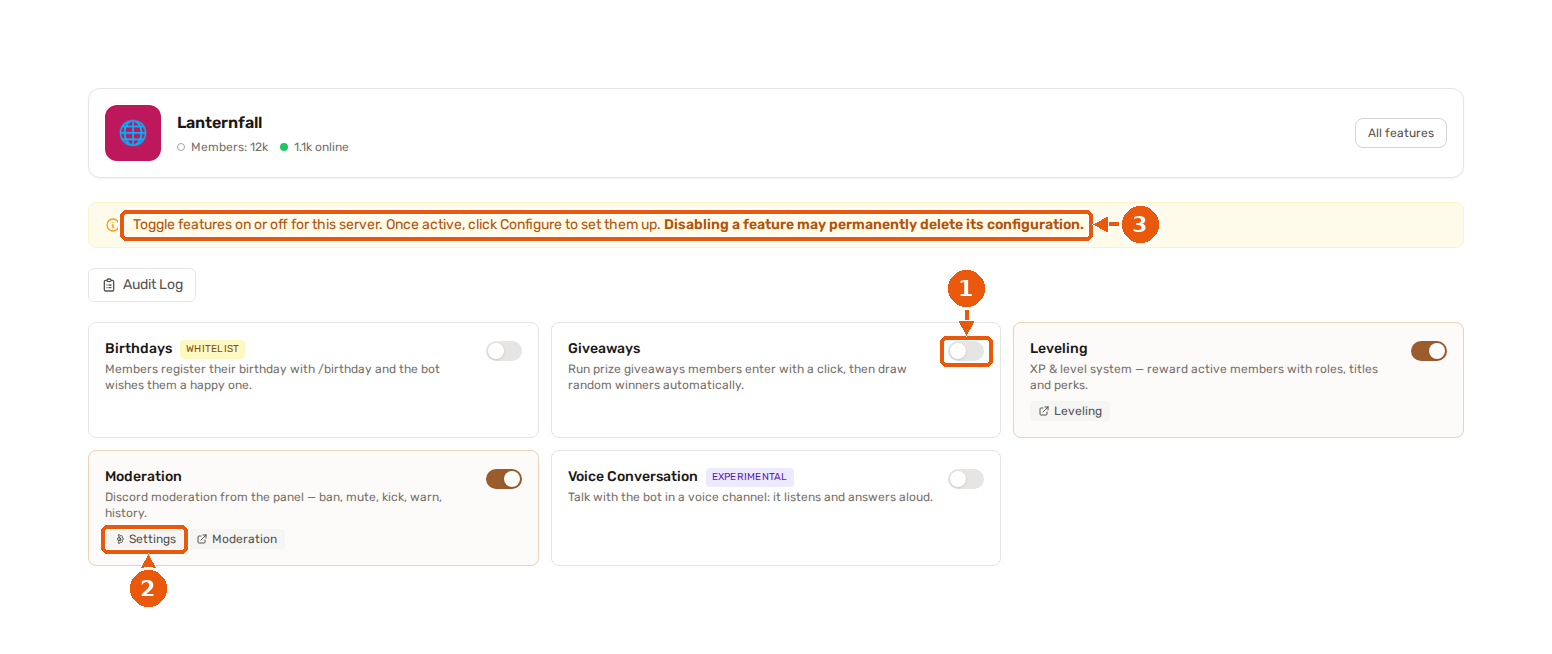
- O interruptor liga ou desliga um recurso no servidor (aqui os Sorteios estão desativados, e os Níveis e a Moderação estão ativados).
- O link Configurações em um recurso ativo abre a página de configuração dele.
- Leia este aviso antes de desativar um recurso: a configuração dele pode ser excluída.
1️⃣ Passo 1 - Abra o seu servidor
No painel, encontre o servidor que você quer configurar.
Clique em Recursos no cartão do servidor.
2️⃣ Passo 2 - Escolha um recurso
A página de Recursos lista os recursos disponíveis para o seu servidor.
Exemplos incluem:
- Níveis
- Automod
- Anti-Raid
- Moderação
- Denúncias do Discord
- Tickets do Discord
- Resposta de IA
- Interações Aleatórias do Bot
- Gravação de áudio
- Resposta automática
- Votação
- Cargo automático ao entrar
- Canal de regras
Alguns recursos podem aparecer como bloqueados ou em lista de acesso se ainda estiverem limitados a servidores selecionados.
3️⃣ Passo 3 - Ative o recurso
Use o botão ou o interruptor de ativação do recurso que você quer.
Depois de ativado, o recurso fica conectado à configuração do seu servidor.
Isso nem sempre significa que o recurso está totalmente pronto. Por exemplo, os Tickets do Discord ainda precisam de uma categoria de tickets e de cargos da equipe, o Automod precisa de regras e os Níveis precisam de configurações de XP.
4️⃣ Passo 4 - Abra a página de configuração
Depois de ativar o recurso, abra a página de configuração dele.
Dependendo do recurso, ela pode ser:
- Um formulário de configurações
- Uma página dedicada do recurso
- Um editor visual
- Uma interface de arrastar e soltar
- Um layout misto, com configurações e configuração visual
5️⃣ Passo 5 - Salve as suas configurações
Depois de editar as configurações, salve a configuração.
O bot lê periodicamente a configuração mais recente do recurso no painel, então as mudanças devem ser aplicadas automaticamente.
Quando um salvamento é recusado
As configurações são verificadas em relação ao que cada campo realmente aceita antes de qualquer coisa ser armazenada. Se algo não se encaixar, nada é salvo e o motivo aparece logo abaixo do campo em questão, com um aviso vermelho no topo da página.
Algumas das verificações que vale conhecer:
- Uma configuração de canal ou cargo precisa conter um id real do Discord, que você obtém escolhendo na lista em vez de digitar.
- Uma configuração numérica fica dentro da faixa indicada na descrição dela.
- O link do lore do servidor precisa ser um link do Pastebin, como
https://pastebin.com/AbCd1234: o bot só sabe ler esses, então qualquer outro endereço antes era aceito e depois não buscava nada, sem avisar.
Se o aviso no topo mencionar uma configuração que você não vê na página, ela pertence a um campo que só aparece quando outra configuração é ativada.
🧩 Independência dos recursos
Os recursos do YAWBDB são projetados para funcionar de forma independente.
Por exemplo:
- O Automod pode funcionar mesmo que os Níveis estejam desativados.
- Os Níveis podem funcionar sem a Moderação.
- As Denúncias do Discord e os Tickets do Discord podem ser ativados separadamente.
- Os recursos de IA podem usar endpoints de modelo padrão ou personalizados.
Se dois recursos interagem, o YAWBDB tenta degradar com elegância quando o outro recurso não está ativado.
🌱 Primeiros recursos recomendados
Para um servidor novo, uma boa configuração inicial é:
- Moderação - para sanções e logs
- Automod - para aplicação automática das regras
- Anti-Raid - para proteção contra rajadas de entradas
- Denúncias do Discord - para os membros reportarem problemas
- Tickets do Discord - para pedidos de suporte privados
- Níveis - para recompensar a atividade
Você pode começar pequeno e ativar mais recursos depois.