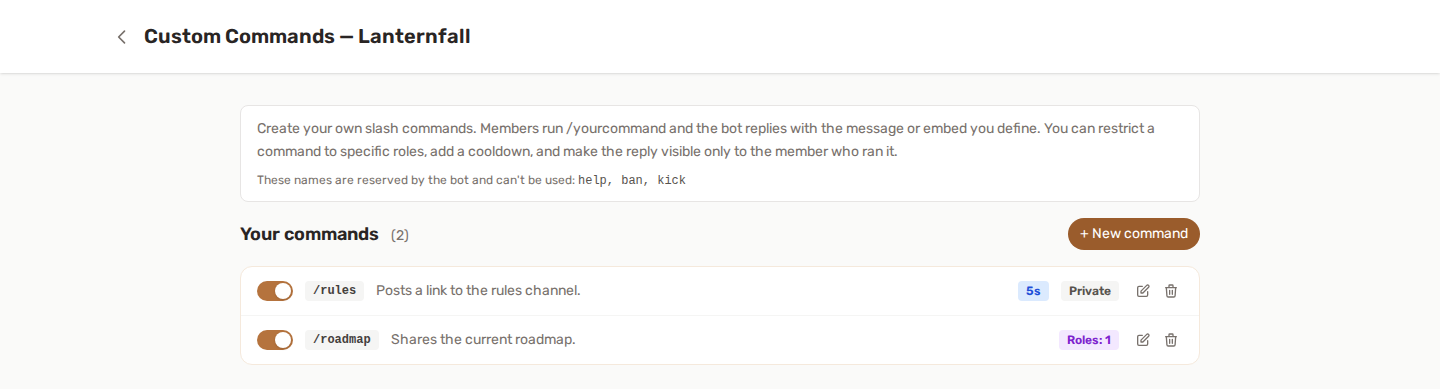
Os Comandos personalizados permitem criar os seus próprios comandos de barra para o seu servidor. Os membros executam /yourcommand e o bot responde com a mensagem ou o embed que você definir, sem precisar programar. Tudo é gerenciado pelo painel web.
⚡ Como funciona
- Ative o recurso Comandos personalizados no seu servidor.
- Abra a página dedicada de Comandos personalizados.
- Clique em Novo comando, escolha um nome e escreva a resposta.
- Salve: o comando é registrado no seu servidor automaticamente.
Os membros podem usá-lo em poucos instantes. Sempre que você adiciona, edita ou exclui um comando, o YAWBDB registra de novo os comandos do seu servidor por você.
Prefere
!rulesa/rules? Defina um prefixo de texto em Recursos → Comandos de texto e todo comando desta página também responderá a ele, tanto no modo simples quanto no modo gráfico. Detalhes e a lista do que um prefixo não alcança: Comandos de texto e o prefixo.
✍️ Construindo um comando
Cada comando tem:
- Nome - o que os membros digitam depois da barra (
/rules,/socials...). Somente letras minúsculas, números,-e_, até 32 caracteres. - Descrição - o texto curto exibido pelo Discord ao navegar pelos seus comandos.
- Tipo de comando - uma resposta simples (texto ou embed, atende à maioria das necessidades) ou um gráfico avançado (um editor visual de nós, veja abaixo).
- Tipo de resposta - para comandos simples: uma mensagem de texto comum ou um embed elaborado.
Resposta de texto
Basta escrever a mensagem que o bot deve enviar. Ótima para respostas rápidas, links ou informações do servidor.
Resposta em embed
Monte um cartão formatado com:
- Título e descrição
- Cor (hexadecimal, por exemplo
#5865F2) - Imagem e miniatura (URLs)
- Texto do rodapé
Um embed precisa de pelo menos um título ou uma descrição.
🧩 Modo avançado: gráficos de comando
Mude um comando para Avançado (gráfico) para desenhar o comportamento dele no mesmo editor visual de nós usado pelo gráfico de recompensas dos Níveis. Em vez de uma resposta fixa, você encadeia nós:
- Gatilho - todo gráfico começa com um gatilho Comando usado. Ele dispara toda vez que um membro executa o comando.
- Condições - tem cargo / não tem cargo, booster do servidor, janela de horário, dia da semana, idade do servidor e da conta, faixa de nível, faixa de XP, sequência, prestígio.
- Lógica - portas AND / OR / NOT, ramificação aleatória, atraso, tempo de espera, sequência.
- Ações - Responder (a mensagem enviada de volta, obrigatória), atribuir/remover/trocar cargos, conceder XP, enviar uma DM, publicar em um canal, bloquear/desbloquear um canal, atribuir um título, multiplicador de XP temporário.
A ação Responder
Um gráfico de comando precisa conter pelo menos uma ação Responder: essa é a mensagem que o membro vê. As respostas aceitam variáveis dinâmicas: {username}, {level}, {xp}, {streak}, {prestige}, {server}. Se as condições filtrarem todas as ações Responder em uma determinada execução, o bot apenas confirma o comando com um ✓.
{prestige} combina naturalmente com a condição Tem prestígio: condicione uma resposta a um nível de prestígio e cite esse nível na mensagem.
Você pode adicionar várias ações Responder em ramos diferentes, por exemplo uma resposta diferente para boosters, ou uma escolha aleatória entre várias respostas.
✨ Deixe o assistente construir
O Assistente de gráficos pode esboçar um gráfico de comando a partir de uma descrição e propô-lo para você revisar.
ℹ️ Conferindo o que um cartão pode fazer aqui
Todo cartão tem um botão (i) que mostra o que ele lê, qual campo faria com que ele não fizesse nada e as variáveis válidas nele. Vale abri-lo especialmente em um gráfico de comando, porque um comando carrega menos informação do que um evento de níveis.
O painel risca tudo o que não está disponível, para você ver de relance em vez de descobrir isso em um gráfico que nunca dispara. Um comando conhece o nível, o XP, a sequência, o prestígio, os cargos, a idade da conta e o tempo no servidor do membro, mas não sabe quais eram esses valores antes, e não tem contexto de evento de XP nem de Wordle. Os cartões construídos em torno de uma mudança, como Limite XP, portanto não têm nada para comparar aqui.
Descrição completa do painel: Gráfico de recompensas.
Ideias
/daily- um nó de Tempo de espera (24h) levando a Conceder XP + Responder ("Here's your daily bonus!"). Durante o tempo de espera, o ramo da recompensa é pulado e o bot apenas confirma com um ✓./color- verifique uma condição de cargo, depois atribua aleatoriamente um entre vários cargos de cor e confirme com uma ação Responder./vip- ramo exclusivo para boosters que desbloqueia um canal e responde de forma privada.
O editor de gráficos precisa de uma tela de computador; no celular você verá um resumo somente leitura.
⚙️ Opções
| Opção | O que faz |
|---|---|
| Restringir a cargos | Somente os membros com um dos cargos selecionados podem usar o comando. Deixe vazio para permitir a todos. |
| Tempo de espera (segundos) | Intervalo mínimo (em segundos) entre usos, por membro. 0 significa sem tempo de espera. |
| Resposta visível apenas para o membro | A resposta é exibida de forma privada (efêmera) para quem executou o comando. |
| Ativado | Liga ou desliga um comando sem excluí-lo. |
🚫 Nomes reservados
Um comando personalizado não pode reutilizar um nome já usado por um dos comandos nativos do bot (como rank, leaderboard, report, ticket, wordle, voice...). O painel avisa se um nome já estiver em uso.
Cada nome de comando também precisa ser único no seu servidor.
📦 Limites
Dependendo da sua configuração, o número de comandos personalizados por servidor pode ser limitado. A página mostra a sua contagem atual em relação ao limite quando há um. O próprio Discord limita o total de comandos por servidor, compartilhado com os nativos do bot.
👍 Configuração recomendada
- Ative o recurso e abra a página de Comandos personalizados.
- Crie um comando de texto simples
/rulesou/infopara começar. - Adicione um comando em embed para algo mais elaborado, como
/socials. - Use Restringir a cargos para comandos exclusivos da equipe.
- Adicione um pequeno tempo de espera aos comandos que as pessoas podem usar em excesso.
💡 Boas práticas
- Mantenha os nomes curtos e previsíveis para que os membros consigam adivinhá-los.
- Use respostas efêmeras para respostas que só quem pediu precisa ver.
- Adicione um tempo de espera aos comandos divertidos ou barulhentos.
- Desative um comando em vez de excluí-lo se você só precisa dele de vez em quando.