I comandi personalizzati ti permettono di creare comandi slash tuoi per il tuo server. I membri eseguono /yourcommand e il bot risponde con il messaggio o l'embed che hai definito - senza scrivere codice. Tutto si gestisce dalla dashboard web.
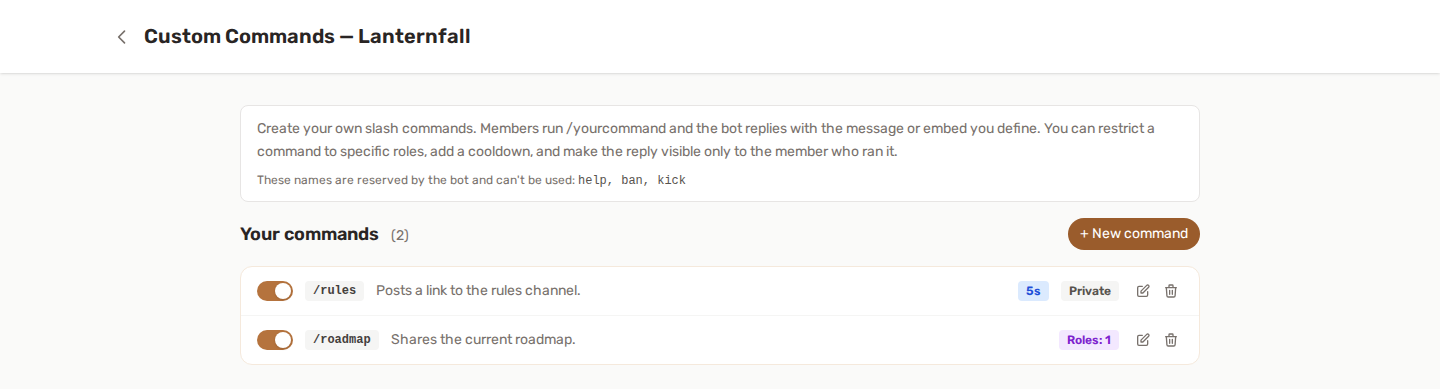
⚡ Come funziona
- Attiva la funzione Comandi personalizzati per il tuo server.
- Apri la pagina dedicata Comandi personalizzati.
- Clicca su Nuovo comando, scegli un nome e scrivi la risposta.
- Salva - il comando viene registrato automaticamente sul tuo server.
I membri possono usarlo nel giro di pochi istanti. Ogni volta che aggiungi, modifichi o elimini un comando, YAWBDB registra di nuovo i comandi del tuo server al posto tuo.
Preferisci
!rulesa/rules? Imposta un prefisso testuale in Funzioni → Comandi testuali e ogni comando di questa pagina risponde anche a quello, sia in modalità semplice sia in modalità grafo. Dettagli, e l'elenco di ciò che un prefisso non può raggiungere: Comandi testuali e prefisso.
✍️ Costruire un comando
Ogni comando ha:
- Nome - ciò che i membri scrivono dopo la barra (
/rules,/socials...). Solo lettere minuscole, numeri,-e_, fino a 32 caratteri. - Descrizione - il breve testo mostrato da Discord quando si sfogliano i tuoi comandi.
- Tipo di comando - una risposta semplice (testo o embed, copre la maggior parte delle esigenze) o un grafo avanzato (un editor visuale a nodi, vedi sotto).
- Tipo di risposta - per i comandi semplici: un semplice messaggio di testo o un embed ricco.
Risposta testuale
Scrivi semplicemente il messaggio che il bot deve inviare. Ottima per risposte rapide, link o informazioni sul server.
Risposta con embed
Costruisci una scheda formattata con:
- Titolo e descrizione
- Colore (esadecimale, es.
#5865F2) - Immagine e miniatura (URL)
- Testo del piè di pagina
Un embed ha bisogno almeno di un titolo o di una descrizione.
🧩 Modalità avanzata: i grafi dei comandi
Passa un comando a Avanzato (grafo) per progettarne il comportamento nello stesso editor visuale a nodi usato per il grafico premi dei Livelli. Invece di una risposta fissa, colleghi dei nodi:
- Trigger - ogni grafo inizia con un trigger Comando usato. Scatta ogni volta che un membro esegue il comando.
- Condizioni - ha il ruolo / non ha il ruolo, booster del server, fascia oraria, giorno della settimana, età del server e dell'account, intervallo di livello, intervallo di XP, serie, prestigio.
- Logica - porte AND / OR / NOT, ramo casuale, ritardo, cooldown, sequenza.
- Azioni - Rispondi (il messaggio inviato in risposta, obbligatorio), assegnare/rimuovere/scambiare ruoli, assegnare XP, inviare un DM, pubblicare in un canale, bloccare/sbloccare un canale, assegnare un titolo, moltiplicatore di XP temporaneo.
L'azione Rispondi
Un grafo di comando deve contenere almeno un'azione Rispondi - è il messaggio che il membro vede. Le risposte supportano variabili dinamiche: {username}, {level}, {xp}, {streak}, {prestige}, {server}. Se le condizioni escludono ogni azione Rispondi in una data esecuzione, il bot si limita a confermare il comando con un ✓.
{prestige} si abbina naturalmente alla condizione Ha il prestigio: condiziona una risposta a un rango di prestigio, poi nomina quel rango nel messaggio.
Puoi aggiungere più azioni Rispondi su rami diversi - per esempio una risposta diversa per i booster, o una scelta casuale tra più risposte.
✨ Lascia che sia l'assistente a costruirlo
Il Graph Assistant può abbozzare un grafo di comando a partire da una descrizione e proporlo perché tu lo riveda.
ℹ️ Controllare cosa può fare una scheda qui
Ogni scheda ha un pulsante (i) che mostra cosa legge, quale campo la farebbe non fare nulla e le variabili valide su di essa. Vale la pena aprirlo soprattutto in un grafo di comando, perché un comando porta meno informazioni di un evento dei livelli.
Il pannello barra tutto ciò che non è disponibile, così lo vedi a colpo d'occhio invece di scoprirlo su un grafo che non scatta mai. Un comando conosce livello, XP, serie, prestigio, ruoli, età dell'account e tempo trascorso nel server del membro - ma non ha idea di quali fossero quei valori prima, e non ha contesto di eventi XP né di Wordle. Le schede costruite attorno a un cambiamento, come Soglia XP, qui non hanno quindi nulla con cui confrontarsi.
Descrizione completa del pannello: Grafico premi.
Idee
/daily- un nodo Cooldown (24 h) verso Assegna XP + Rispondi ("Here's your daily bonus!"). Durante il cooldown il ramo del premio viene saltato e il bot si limita a confermare con un ✓./color- controlla una condizione di ruolo, poi assegna a caso uno di diversi ruoli colore e conferma con una Risposta./vip- ramo riservato ai booster che sblocca un canale e risponde in privato.
L'editor di grafi richiede uno schermo desktop; da mobile vedrai un riepilogo in sola lettura.
⚙️ Opzioni
| Opzione | Cosa fa |
|---|---|
| Limita ai ruoli | Solo i membri con uno dei ruoli selezionati possono usare il comando. Lascia vuoto per consentirlo a tutti. |
| Tempo di recupero (secondi) | Ritardo minimo (in secondi) tra un uso e l'altro, per membro. 0 significa nessun tempo di recupero. |
| Risposta visibile solo al membro | La risposta viene mostrata in privato (effimera) a chi ha eseguito il comando. |
| Attivo | Attiva o disattiva un comando senza eliminarlo. |
🚫 Nomi riservati
Un comando personalizzato non può riutilizzare un nome già usato da uno dei comandi integrati del bot (come rank, leaderboard, report, ticket, wordle, voice...). La dashboard ti avvisa se un nome è già occupato.
Anche ogni nome di comando deve essere unico sul tuo server.
📦 Limiti
A seconda della tua configurazione, il numero di comandi personalizzati per server può essere limitato. La pagina mostra il tuo conteggio attuale rispetto al limite quando ne esiste uno. Discord stesso limita il numero totale di comandi per server, condiviso con quelli integrati del bot.
👍 Configurazione consigliata
- Attiva la funzione e apri la pagina Comandi personalizzati.
- Per iniziare, crea un semplice comando testuale
/ruleso/info. - Aggiungi un comando con embed per qualcosa di più ricco, come
/socials. - Usa Limita ai ruoli per i comandi riservati allo staff.
- Aggiungi un piccolo tempo di recupero ai comandi che le persone potrebbero spammare.
💡 Buone pratiche
- Mantieni i nomi brevi e prevedibili, così i membri possono indovinarli.
- Usa risposte effimere per le risposte che interessano solo a chi le ha richieste.
- Aggiungi un tempo di recupero ai comandi divertenti o rumorosi.
- Disattiva un comando invece di eliminarlo se ti serve solo ogni tanto.