I ticket su Discord permettono ai membri di aprire conversazioni di supporto private con il tuo staff direttamente da Discord.
I ticket sono utili per richieste di supporto, domande sulla fatturazione, ricorsi, problemi tecnici o qualsiasi argomento che non dovrebbe essere trattato in un canale pubblico.
👤 Comando per i membri
I membri possono usare:
/ticket subject category [details]
Le categorie disponibili possono includere:
- Problema tecnico
- Fatturazione
- Ricorso
- Generale
- Altro
Il tuo server può configurare il comportamento dei ticket dal pannello.
🔒 Canale privato del ticket
Quando viene aperto un ticket, YAWBDB crea un canale Discord privato.
Il canale è visibile a:
- Chi ha aperto il ticket
- I ruoli dello staff configurati
Chi ha aperto il ticket e lo staff possono scambiarsi messaggi nel canale.
🏷️ Stati dei ticket
I ticket possono passare attraverso stati come:
- Aperto
- In corso
- Chiuso
Lo staff può segnare un ticket come in corso o chiuderlo quando la richiesta è stata gestita.
🔒 Sola lettura dopo la chiusura
Quando un ticket viene chiuso, chi lo ha aperto può perdere la possibilità di inviare nuovi messaggi mantenendo l'accesso in sola lettura alla cronologia.
Questo conserva la conversazione senza lasciare che i ticket chiusi proseguano all'infinito.
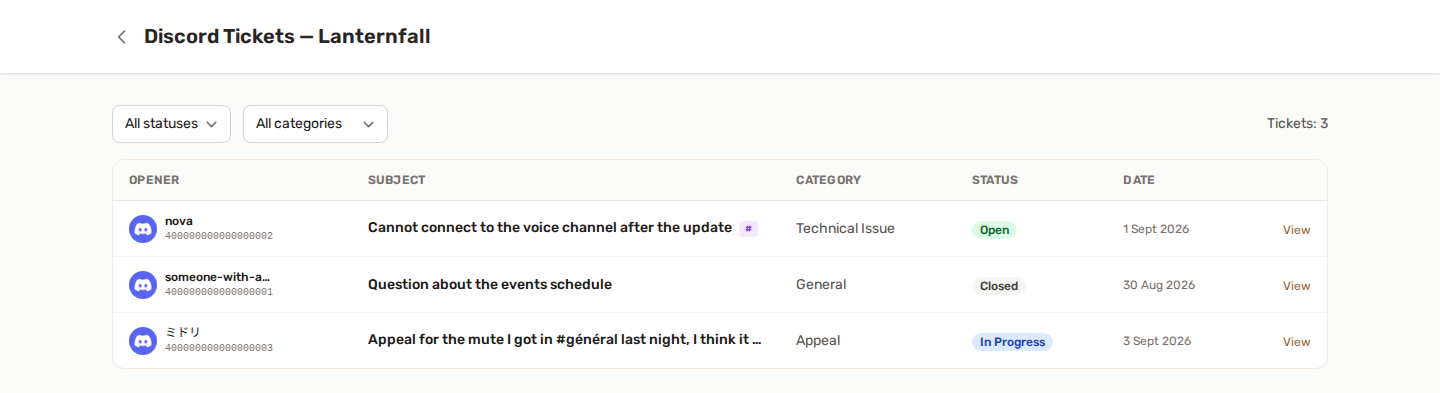
🎫 Pagina dei ticket nel pannello
La pagina Ticket permette allo staff di gestire i ticket dal pannello.
Lo staff può:
- Sfogliare i ticket
- Filtrare per stato o categoria
- Vedere l'intera conversazione
- Rispondere dal pannello
- Cambiare lo stato
- Aggiungere note interne
- Esportare la conversazione in Markdown o HTML
- Eliminare un ticket e rimuovere il suo canale Discord, se consentito
🔄 Sincronizzazione bidirezionale
I messaggi possono sincronizzarsi tra Discord e il pannello.
Esempi:
- Un utente invia un messaggio nel canale del ticket su Discord; lo staff lo vede nel pannello.
- Lo staff risponde dal pannello; il messaggio compare su Discord.
- I cambi di stato aggiornano l'embed fissato e la vista del pannello.
📧 Notifiche via email
In base alle preferenze, gli utenti possono ricevere notifiche via email quando lo staff risponde a un ticket.
Anche lo staff può ricevere notifiche via email quando viene aperto un nuovo ticket su Discord.
👍 Configurazione consigliata
- Attiva i ticket su Discord.
- Configura la categoria dei ticket.
- Seleziona i ruoli dello staff.
- Scegli un ruolo da menzionare, se serve.
- Imposta il numero massimo di ticket per utente al giorno.
- Apri un ticket di prova.
💡 Buone pratiche
- Mantieni le categorie dei ticket chiare e semplici.
- Usa le note interne per il contesto riservato allo staff.
- Chiudi i ticket quando sono risolti.
- Evita di usare i ticket per discussioni pubbliche generali.
- Esporta le conversazioni importanti dei ticket prima di eliminarle.