Il Creatore di embed ti permette di comporre dal pannello dei veri embed di Discord, con un'anteprima in tempo reale di ciò che vedranno esattamente i tuoi membri, per poi pubblicarli in un canale o salvarli come modelli riutilizzabili.
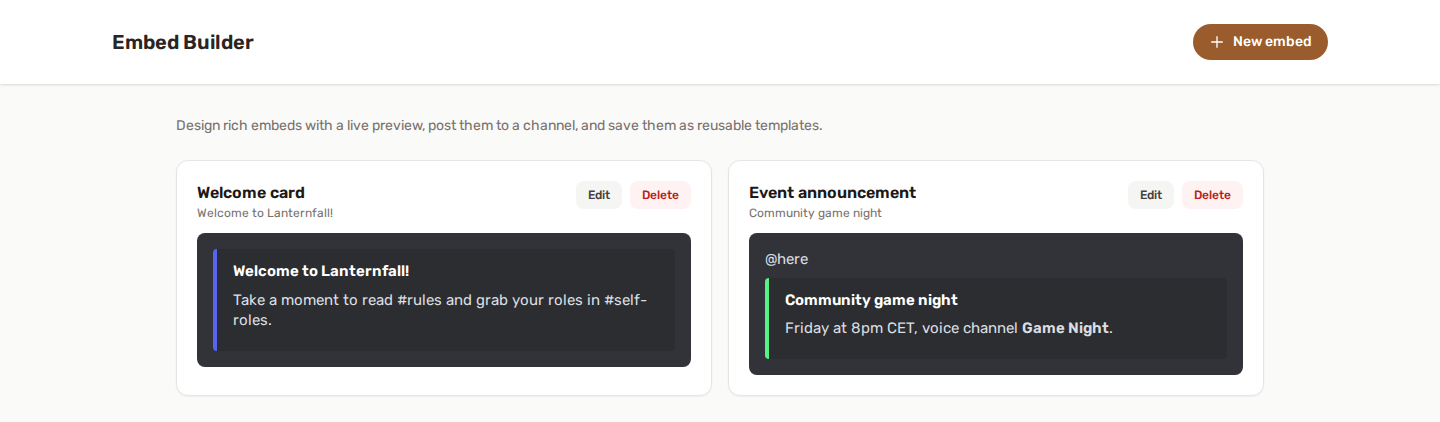
🎨 Come funziona
- Attiva Creatore di embed e apri la pagina Creatore di embed.
- Clicca su Nuovo embed, dagli un nome e componilo. L'anteprima a destra si aggiorna mentre scrivi.
- Salvalo come modello, oppure scegli un canale e premi Invia ora.
Tutto si gestisce dal pannello: per questa funzione non esiste un comando slash.
🧱 Cosa può contenere un embed
| Parte | Note |
|---|---|
| Colore | La barra sul lato sinistro. Usa il selettore o uno dei preset. |
| Autore | Una piccola riga in alto, con un'icona facoltativa. |
| Titolo | Titolo in grassetto. Aggiungi un link del titolo per renderlo cliccabile. |
| Descrizione | Il testo principale. Supporta il markdown. |
| Campi | Fino a 25. Ognuno ha un nome e un valore; spunta In linea per affiancarli (Discord ne mette fino a tre per riga). Riordinali con i pulsanti ↑ ↓. |
| Immagine | Immagine grande in fondo. |
| Miniatura | Piccola immagine nell'angolo in alto a destra. |
| Piè di pagina | Piccolo testo in fondo, con un'icona facoltativa. |
| Timestamp | Aggiunge l'ora di invio accanto al piè di pagina. |
Puoi anche scrivere un messaggio sopra l'embed: testo semplice pubblicato come messaggio normale, utile per una menzione di ruolo o una breve introduzione.
Immagini e icone si indicano con degli URL; il file deve essere ospitato in un posto pubblico (un servizio di hosting di immagini, una CDN o qualsiasi link raggiungibile da Discord).
I limiti di Discord vengono applicati mentre scrivi. Un titolo è limitato a 256 caratteri, una descrizione a 4000, il valore di un campo a 1024, e l'intero embed a 6000 caratteri tra titolo, descrizione, piè di pagina, nome dell'autore e ogni campo. Il contatore di caratteri sotto l'editor diventa rosso prima che tu salvi.
✍️ Markdown in un embed
La descrizione e i valori dei campi supportano il markdown di Discord:
| Sintassi | Risultato |
|---|---|
**bold** |
grassetto |
*italic* |
corsivo |
__underline__ |
sottolineato |
~~strike~~ |
|
`code` |
codice in linea |
```block``` |
blocco di codice |
[text](https://example.com) |
un link |
I link funzionano solo nella descrizione e nei valori dei campi: non nel titolo (per quello usa il campo link del titolo) e non nel piè di pagina, per un limite di Discord.
💾 Modelli
Salvare un embed lo conserva sul server, così puoi riutilizzarlo o ritoccarlo più tardi. Ogni modello ha un nome univoco.
- Modifica: lo riapre nell'editor.
- Elimina: lo rimuove. Non tocca i messaggi già pubblicati su Discord.
- Invia ora: pubblica ciò che c'è al momento nell'editor, salvato o no, così puoi lanciare un annuncio una tantum senza riempire l'elenco dei modelli.
I messaggi inviati in questo modo non menzionano mai @everyone o @here. Le menzioni di ruoli e membri che scrivi nel messaggio sopra l'embed funzionano normalmente.
🔗 Dove altro compare l'editor
Lo stesso editor è usato in altre parti del pannello, così lo impari una volta sola:
- Comandi personalizzati: un comando la cui risposta è un embed si compone con l'editor completo e l'anteprima.
- Messaggi programmati: un messaggio programmato può contenere un embed al posto del testo semplice, oppure insieme ad esso. Spunta Allega un embed nel modulo del messaggio.
- Compleanni: il messaggio di annuncio si compone con lo stesso editor.
I comandi che hai creato prima del Creatore di embed continuano a funzionare esattamente come prima: riaprirne uno lo mostra semplicemente nel nuovo editor.
🚀 Partire da un embed salvato
Ciascuno dei tre posti qui sopra offre «Parti da un embed salvato»: scegli uno dei tuoi modelli e il suo contenuto riempie l'editor come punto di partenza.
Ottieni una copia indipendente. Modificare in seguito il modello originale non cambia il messaggio programmato, la risposta del comando personalizzato o l'annuncio di compleanno partiti da esso: ognuno conserva la propria copia dal momento in cui l'hai scelta.
✅ Permessi
Il Creatore di embed richiede solo i permessi di base del bot (View Channels, Send Messages, Embed Links) nel canale di destinazione. Vedi Permessi delle funzioni.
Se un embed viene pubblicato ma le immagini non si vedono, gli URL non sono raggiungibili da Discord: controlla che siano pubblici e serviti in HTTPS.
💡 Buone pratiche
- Crea un modello per tutto ciò che pubblichi più volte (regole, eventi, candidature allo staff) invece di riscriverlo ogni volta.
- Usa i campi per tutto ciò che è a elenco (orari, prezzi, formazioni), con In linea spuntato per ottenere colonne ordinate.
- Tieni breve la descrizione e metti i dettagli nei campi: un muro di testo in un embed si legge peggio che in un messaggio normale.
- Controlla l'anteprima anche in una finestra stretta: i campi in linea si dispongono in modo diverso su mobile.