Embed Oluşturucu, panelden gerçek Discord embed'leri hazırlamanızı sağlar; üyelerinizin tam olarak ne göreceğini canlı önizlemeyle görür, ardından bunları bir kanala gönderebilir veya yeniden kullanılabilir şablonlar olarak kaydedebilirsiniz.
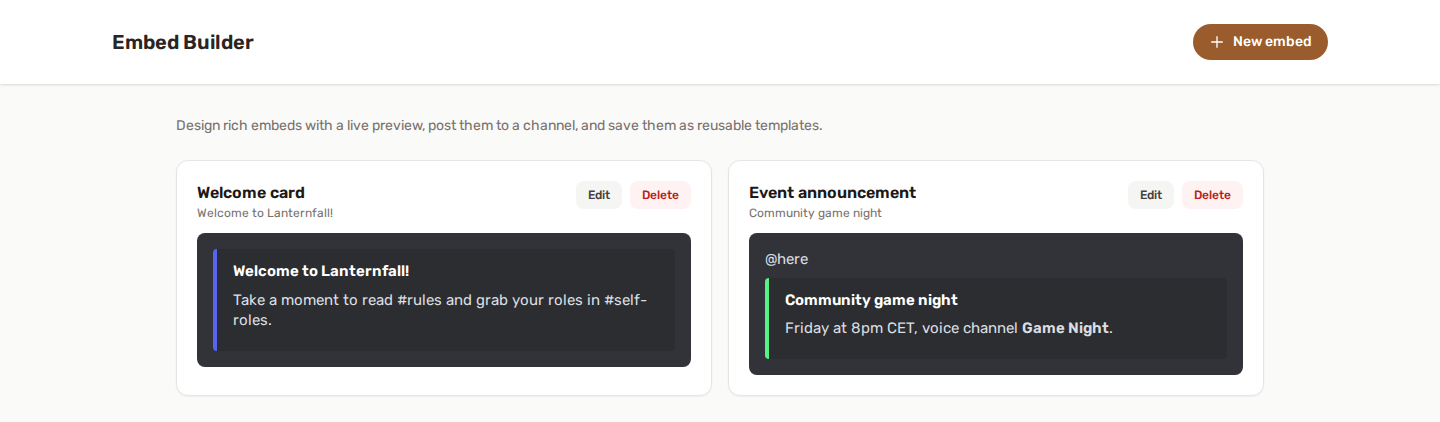
🎨 Nasıl çalışır
- Embed Oluşturucu'yu etkinleştirin ve Embed Oluşturucu sayfasını açın.
- Yeni embed'e tıklayın, bir ad verin ve embed'i hazırlayın. Sağdaki önizleme siz yazdıkça güncellenir.
- Şablon olarak kaydedin veya bir kanal seçip Şimdi gönder'e basın.
Her şey panelden yönetilir; bu özellik için bir slash komutu yoktur.
🧱 Bir embed neler içerebilir
| Bölüm | Notlar |
|---|---|
| Renk | Sol kenardaki çubuk. Seçiciyi veya hazır renklerden birini kullanın. |
| Yazar | Üstteki, isteğe bağlı simgeli küçük satır. |
| Başlık | Kalın başlık. Tıklanabilir yapmak için bir başlık bağlantısı ekleyin. |
| Açıklama | Ana metin. Markdown desteklenir. |
| Alanlar | En fazla 25. Her birinin bir adı ve bir değeri vardır; yan yana dizmek için Satır içi'ni işaretleyin (Discord satır başına en fazla üç alan sığdırır). ↑ ↓ düğmeleriyle yeniden sıralayın. |
| Görsel | Altta büyük görsel. |
| Küçük görsel | Sağ üst köşede küçük görsel. |
| Alt bilgi | Altta, isteğe bağlı simgeli küçük metin. |
| Zaman damgası | Alt bilginin yanına gönderim zamanını ekler. |
Ayrıca embed'in üstüne bir mesaj da yazabilirsiniz: normal bir mesaj olarak gönderilen düz metin; rol etiketi veya kısa bir giriş için kullanışlıdır.
Görseller ve simgeler URL olarak verilir; dosyanın herkese açık bir yerde (bir görsel barındırma sitesi, bir CDN veya Discord'un erişebildiği herhangi bir bağlantı) barındırılması gerekir.
Discord'un sınırları siz yazarken uygulanır. Başlık en fazla 256 karakter, açıklama 4000, alan değeri 1024 karakterdir; embed'in tamamı ise başlık, açıklama, alt bilgi, yazar adı ve tüm alanlar toplamında 6000 karakter ile sınırlıdır. Düzenleyicinin altındaki karakter sayacı, kaydetmeden önce kırmızıya döner.
✍️ Embed'de markdown
Açıklama ve alan değerleri Discord markdown'ını destekler:
| Sözdizimi | Sonuç |
|---|---|
**bold** |
kalın |
*italic* |
italik |
__underline__ |
altı çizili |
~~strike~~ |
|
`code` |
satır içi kod |
```block``` |
kod bloğu |
[text](https://example.com) |
bir bağlantı |
Bağlantılar yalnızca açıklamada ve alan değerlerinde çalışır; başlıkta (bunun için başlık bağlantısı alanını kullanın) ve alt bilgide çalışmaz, bu bir Discord sınırlamasıdır.
💾 Şablonlar
Bir embed'i kaydetmek, onu sunucuda tutar; böylece daha sonra yeniden kullanabilir veya değiştirebilirsiniz. Her şablonun benzersiz bir adı vardır.
- Düzenle - düzenleyicide yeniden açar.
- Sil - kaldırır. Discord'a zaten gönderilmiş mesajlara dokunmaz.
- Şimdi gönder - düzenleyicide o anda ne varsa, kayıtlı olsun olmasın gönderir; böylece şablon listenizi kalabalıklaştırmadan tek seferlik bir duyuru yapabilirsiniz.
Bu şekilde gönderilen mesajlar asla @everyone veya @here etiketlemez. Embed'in üstündeki mesaja yazdığınız rol ve üye etiketleri normal şekilde iletilir.
🔗 Düzenleyicinin göründüğü diğer yerler
Aynı düzenleyici panelin başka yerlerinde de kullanılır, böylece onu yalnızca bir kez öğrenirsiniz:
- Özel Komutlar - yanıtı bir embed olan komut, tam düzenleyici ve önizlemeyle hazırlanır.
- Zamanlanmış Mesajlar - zamanlanmış bir mesaj, düz metin yerine veya onunla birlikte bir embed taşıyabilir. Mesaj formunda Embed ekle'yi işaretleyin.
- Doğum Günleri - duyuru mesajı aynı düzenleyiciyle hazırlanır.
Embed Oluşturucu'dan önce oluşturduğunuz komutlar tam olarak eskisi gibi çalışmaya devam eder; birini yeniden açtığınızda yalnızca yeni düzenleyicide görünür.
🚀 Kayıtlı bir embed ile başlamak
Yukarıdaki üç yerin her biri "Kayıtlı bir embed ile başla" seçeneği sunar: şablonlarınızdan birini seçin, içeriği başlangıç noktası olarak düzenleyiciye dolar.
Elde ettiğiniz şey bağımsız bir kopyadır. Orijinal şablonu sonradan düzenlemek, ondan yola çıkan zamanlanmış mesajı, özel komut yanıtını veya doğum günü duyurusunu değiştirmez; her biri seçtiğiniz andan itibaren kendi kopyasını tutar.
✅ İzinler
Embed Oluşturucu, hedef kanalda yalnızca temel bot izinlerine (View Channels, Send Messages, Embed Links) ihtiyaç duyar. Özellik izinleri sayfasına bakın.
Bir embed gönderiliyor ama görseller görünmüyorsa, URL'lere Discord tarafından erişilemiyordur; herkese açık olduklarını ve HTTPS üzerinden sunulduklarını kontrol edin.
💡 En iyi uygulamalar
- Tekrar tekrar yayınladığınız her şey için (kurallar, etkinlikler, ekip başvuruları) her seferinde yeniden yazmak yerine bir şablon oluşturun.
- Liste benzeri her şey için (programlar, fiyatlar, kadrolar) alanları kullanın ve düzgün sütunlar için Satır içi'ni işaretleyin.
- Açıklamayı kısa tutun ve ayrıntıyı alanlara koyun; bir embed içindeki metin duvarı, normal bir mesajdakinden daha kötü okunur.
- Dar bir pencerede de önizleyin: satır içi alanlar mobilde farklı dizilir.