Le Créateur d’embeds te permet de composer de vrais embeds Discord depuis le panel, avec un aperçu en direct de ce que verront exactement tes membres, puis de les publier dans un salon ou de les enregistrer comme modèles réutilisables.
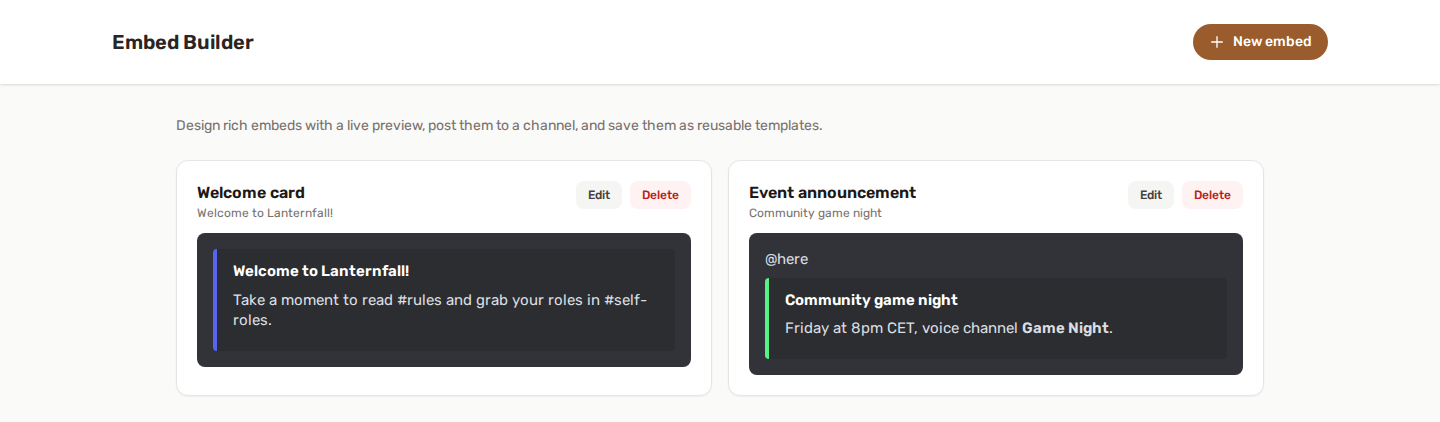
🎨 Comment ça marche
- Active Créateur d’embeds et ouvre la page Créateur d’embeds.
- Clique sur Nouvel embed, donne-lui un nom et compose-le. L’aperçu à droite se met à jour pendant que tu tapes.
- Enregistre-le comme modèle, ou choisis un salon et clique sur Envoyer maintenant.
Tout se gère depuis le panel : cette fonctionnalité n’a pas de commande slash.
🧱 Ce qu’un embed peut contenir
| Élément | Remarques |
|---|---|
| Couleur | La barre sur le côté gauche. Utilise le sélecteur ou l’un des préréglages. |
| Auteur | Une petite ligne en haut, avec une icône facultative. |
| Titre | Titre en gras. Ajoute un lien du titre pour le rendre cliquable. |
| Description | Le texte principal. Prend en charge le markdown. |
| Champs | Jusqu’à 25. Chacun a un nom et une valeur ; coche En ligne pour les placer côte à côte (Discord en place jusqu’à trois par ligne). Réordonne-les avec les boutons ↑ ↓. |
| Image | Grande image en bas. |
| Miniature | Petite image dans le coin supérieur droit. |
| Pied de page | Petit texte en bas, avec une icône facultative. |
| Horodatage | Ajoute l’heure d’envoi à côté du pied de page. |
Tu peux aussi écrire un message au-dessus de l’embed : du texte brut publié comme un message normal, pratique pour une mention de rôle ou une courte introduction.
Les images et les icônes se donnent sous forme d’URL ; le fichier doit être hébergé quelque part de public (un hébergeur d’images, un CDN ou tout lien que Discord peut atteindre).
Les limites de Discord sont appliquées pendant que tu tapes. Un titre est limité à 256 caractères, une description à 4000, une valeur de champ à 1024, et l’embed entier à 6000 caractères pour l’ensemble du titre, de la description, du pied de page, du nom d’auteur et de tous les champs. Le compteur de caractères sous l’éditeur devient rouge avant que tu n’atteignes l’enregistrement.
✍️ Markdown dans un embed
La description et les valeurs de champs prennent en charge le markdown de Discord :
| Syntaxe | Résultat |
|---|---|
**bold** |
gras |
*italic* |
italique |
__underline__ |
souligné |
~~strike~~ |
|
`code` |
code en ligne |
```block``` |
bloc de code |
[text](https://example.com) |
un lien |
Les liens ne fonctionnent que dans la description et dans les valeurs de champs, pas dans le titre (utilise pour cela le champ lien du titre) ni dans le pied de page : c’est une limitation de Discord.
💾 Modèles
Enregistrer un embed le conserve sur le serveur pour que tu puisses le réutiliser ou le retoucher plus tard. Chaque modèle a un nom unique.
- Modifier : le rouvre dans l’éditeur.
- Supprimer : le retire. Cela ne touche pas aux messages déjà publiés sur Discord.
- Envoyer maintenant : publie ce qui se trouve actuellement dans l’éditeur, enregistré ou non, pour que tu puisses lancer une annonce ponctuelle sans encombrer ta liste de modèles.
Les messages envoyés ainsi ne mentionnent jamais @everyone ni @here. Les mentions de rôles et de membres que tu écris dans le message au-dessus de l’embed passent normalement.
🔗 Où l’éditeur apparaît ailleurs
Le même éditeur est utilisé ailleurs dans le panel, donc tu ne l’apprends qu’une fois :
- Commandes perso : une commande dont la réponse est un embed se compose avec l’éditeur complet et l’aperçu.
- Messages programmés : un message programmé peut porter un embed à la place du texte brut, ou en plus. Coche Joindre un embed dans le formulaire du message.
- Anniversaires - le message d’annonce se compose avec le même éditeur.
Les commandes que tu as créées avant le Créateur d’embeds continuent de fonctionner exactement comme avant : en rouvrir une l’affiche simplement dans le nouvel éditeur.
🚀 Partir d’un embed enregistré
Chacun des trois endroits ci-dessus propose « Partir d’un embed enregistré » : choisis l’un de tes modèles et son contenu remplit l’éditeur comme point de départ.
Tu obtiens une copie indépendante. Modifier ensuite le modèle d’origine ne change pas le message programmé, la réponse de la commande perso ni l’annonce d’anniversaire qui en sont partis : chacun garde sa propre copie à partir du moment où tu l’as choisie.
✅ Permissions
Le Créateur d’embeds n’a besoin que des permissions de base du bot (View Channels, Send Messages, Embed Links) dans le salon cible. Voir Permissions par fonctionnalité.
Si un embed est publié mais que les images ne s’affichent pas, c’est que les URL ne sont pas joignables côté Discord : vérifie qu’elles sont publiques et servies en HTTPS.
💡 Bonnes pratiques
- Crée un modèle pour tout ce que tu publies de façon répétée (règles, événements, candidatures du staff) au lieu de le réécrire à chaque fois.
- Utilise les champs pour tout ce qui ressemble à une liste (horaires, prix, effectifs), avec En ligne coché pour obtenir de jolies colonnes.
- Garde la description courte et mets le détail dans les champs ; un mur de texte dans un embed se lit moins bien que dans un message normal.
- Fais aussi l’aperçu dans une fenêtre étroite : les champs en ligne s’empilent différemment sur mobile.