Les alertes sociales annoncent les nouvelles publications des créateurs et des communautés que tu suis, directement dans un salon Discord : vidéos YouTube, streams Twitch qui passent en direct, posts Reddit, posts Bluesky, ou n’importe quel flux RSS.
🔔 Comment ça marche
- Active Alertes sociales et ouvre la page Alertes sociales.
- Clique sur Nouvelle alerte, choisis une plateforme et saisis la source que tu veux surveiller.
- Choisis le salon dans lequel l’annonce doit être publiée.
- Choisis éventuellement un rôle à mentionner et rédige ton propre message.
- Enregistre. Le bot vérifie régulièrement la source et publie un embed chaque fois que quelque chose de nouveau sort.
Tout se gère depuis le panel : cette fonctionnalité n’a pas de commande slash.
🌐 Plateformes prises en charge
| Plateforme | Ce qui déclenche une alerte | Ce qu’il faut saisir |
|---|---|---|
| 📺 YouTube | Une nouvelle vidéo est publiée | Le @handle de la chaîne, l’URL de la chaîne ou son identifiant de chaîne UC… |
| 🎮 Twitch | Le streamer passe en direct | Le nom de la chaîne (par ex. shroud) ou son URL Twitch |
| Un nouveau post apparaît | Un subreddit (r/gaming) ou un utilisateur (u/spez) |
|
| 🦋 Bluesky | Un nouveau post est publié | Le handle (par ex. name.bsky.social) ou l’URL du profil |
| 📰 RSS / Atom | Un nouvel élément apparaît dans le flux | L’URL complète du flux, commençant par http:// ou https:// |
Quelques détails utiles sur les plateformes :
- Reddit ignore les posts épinglés (stickied) : un fil d’annonce permanent ne sera donc pas réannoncé.
- Bluesky n’annonce que les posts originaux : les reposts sont ignorés.
- Twitch annonce le début d’un stream. Un stream encore en cours n’est jamais annoncé deux fois ; un tout nouveau stream plus tard, si.
- Les flux RSS doivent être accessibles sur l’internet public. Les URL de flux qui pointent vers une adresse privée ou interne sont rejetées.
Twitch demande une configuration unique par l’administrateur de la plateforme. Twitch est la seule plateforme qui exige des identifiants d’API. S’ils n’ont pas encore été configurés, les alertes Twitch afficheront une erreur sur leur carte pendant que toutes les autres plateformes continuent de fonctionner normalement.
✍️ Le message d’annonce
Par défaut, le bot publie un court message adapté à la plateforme (« Name vient de publier une nouvelle vidéo ! », « Name est maintenant en direct sur Twitch ! », etc.).
Tu peux le remplacer par ton propre texte et utiliser ces variables :
| Variable | Remplacée par |
|---|---|
{name} |
Le nom de la chaîne, du flux, du subreddit ou du compte |
{title} |
Le titre de la vidéo, du post ou du stream |
{url} |
Le lien vers le contenu |
Si tu as sélectionné un rôle à mentionner, il est ajouté automatiquement au début du message : tu n’as pas besoin d’écrire la mention toi-même.
Sous le message, le bot publie un embed aux couleurs de la plateforme avec le titre, le lien, un extrait, la miniature ou l’image d’aperçu, et la date de publication.
🚫 Pas de spam de l’historique
La toute première vérification d’une nouvelle source n’annonce rien. Elle enregistre simplement ce qui est déjà publié, pour que tu ne sois pas submergé par tout le catalogue d’un créateur dès que tu l’ajoutes.
À partir de là, seuls les contenus réellement nouveaux sont annoncés. Si une source publie beaucoup d’un coup, le bot en annonce quelques-uns par vérification et rattrape son retard aux suivantes.
🗂️ Gérer les alertes
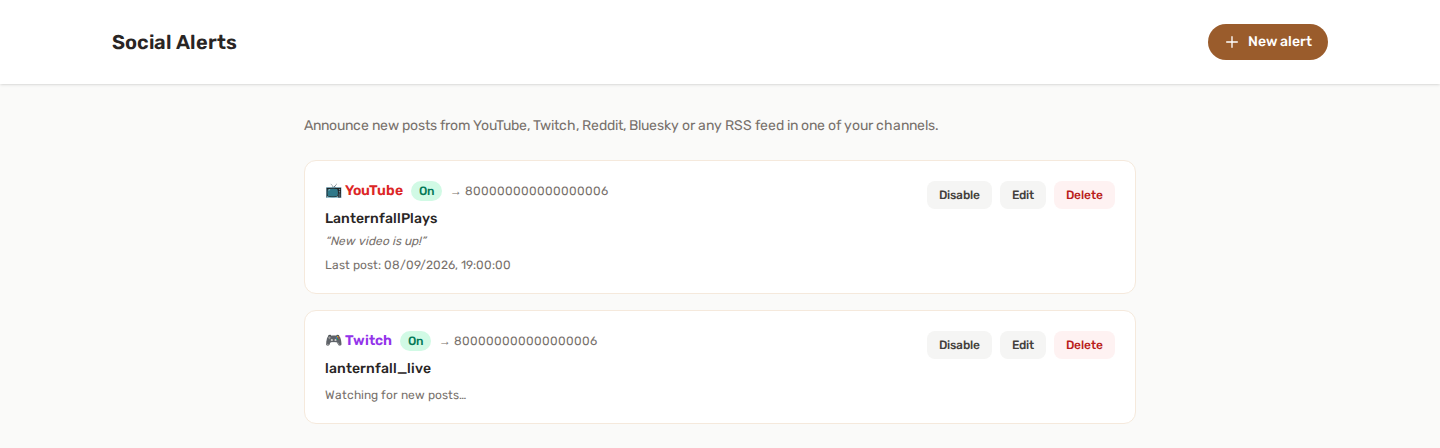
Chaque carte d’alerte affiche sa plateforme, sa source, le salon de destination et son état actuel :
- En attente de la première vérification : l’alerte vient d’être créée.
- À l’affût de nouvelles publications : la source a été lue avec succès, rien de nouveau pour l’instant.
- Dernière publication : la date du dernier élément que le bot a vu.
- Une ligne ⚠️ apparaît si la source n’a pas pu être lue (mauvais nom, chaîne supprimée, flux hors ligne…). Le bot continue de réessayer tout seul.
Actions disponibles :
- Activer / Désactiver : mettre une alerte en pause sans la supprimer.
- Modifier : changer la plateforme, la source, le salon, la mention ou le message. Changer la plateforme ou la source réinitialise l’alerte, et la prochaine vérification devient une nouvelle base de référence (pour que tu ne reçoives pas une rafale d’anciens contenus).
- Supprimer : la retirer entièrement.
✅ Permissions
Les alertes sociales n’ont besoin que des permissions de base du bot (View Channels, Send Messages, Embed Links) dans le salon d’annonce. Voir Permissions des fonctionnalités.
Une note supplémentaire sur les mentions : pour réellement mentionner un rôle, coche Allow anyone to @mention this role dans les réglages Discord du rôle, ou donne au bot la permission Mention @everyone, @here, and All Roles. Sans l’un ou l’autre, la mention apparaît quand même dans le message mais personne n’est notifié.
💡 Bonnes pratiques
- Utilise un salon dédié (
#announcements,#streams,#new-videos) pour que les alertes ne se perdent pas dans les conversations. - Crée un rôle « notification » dédié que les membres peuvent s’attribuer eux-mêmes avec les Rôles par réaction, et mentionne ce rôle plutôt que
@everyone. - Pour un site qui n’a pas de présence sur YouTube ou Bluesky, cherche son flux RSS : la plupart des blogs, sites d’actualités et plateformes de podcasts en publient encore un.
- Désactive une alerte plutôt que de la supprimer pour un créateur en pause ; tu gardes la configuration pour plus tard.