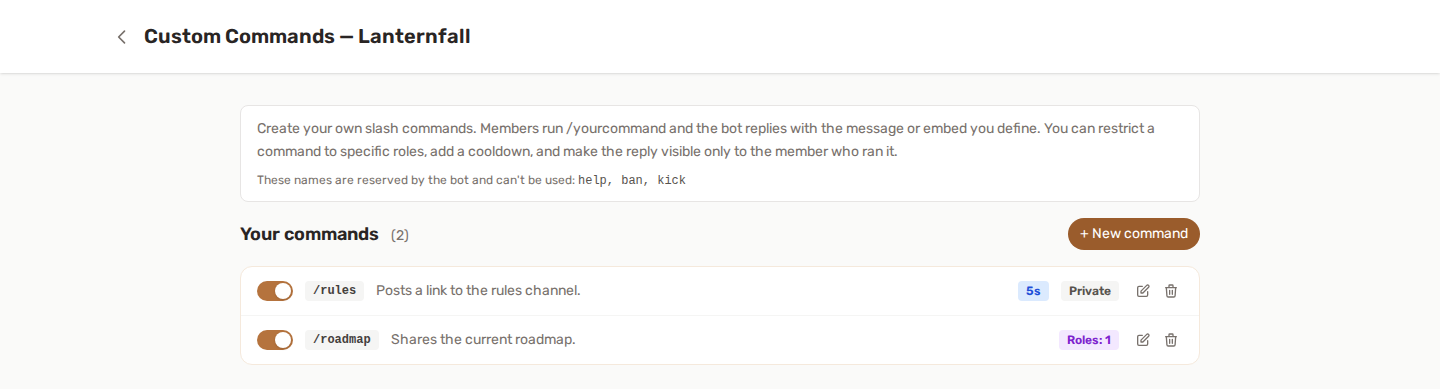
Les commandes personnalisées te permettent de créer tes propres commandes slash pour ton serveur. Les membres lancent /yourcommand et le bot répond avec le message ou l’embed que tu as défini, sans aucun code. Tout se gère depuis le tableau de bord web.
⚡ Comment ça marche
- Active la fonctionnalité Commandes personnalisées pour ton serveur.
- Ouvre la page dédiée Commandes personnalisées.
- Clique sur Nouvelle commande, choisis un nom et écris la réponse.
- Enregistre : la commande est enregistrée automatiquement sur ton serveur.
Les membres peuvent l’utiliser après quelques instants. Chaque fois que tu ajoutes, modifies ou supprimes une commande, YAWBDB réenregistre pour toi les commandes de ton serveur.
Tu préfères
!rulesà/rules? Définis un préfixe de texte dans Fonctionnalités → Commandes texte et chaque commande de cette page y répond aussi, en mode simple comme en mode graphe. Détails, et liste de ce qu’un préfixe ne peut pas atteindre : Commandes textuelles et préfixe.
✍️ Construire une commande
Chaque commande a :
- Nom : ce que les membres tapent après le slash (
/rules,/socials…). Lettres minuscules, chiffres,-et_uniquement, jusqu’à 32 caractères. - Description : le court texte affiché par Discord quand on parcourt tes commandes.
- Type de commande : une réponse simple (texte ou embed, couvre la plupart des besoins) ou un graphe avancé (un éditeur visuel de nœuds, voir plus bas).
- Type de réponse : pour les commandes simples, un message texte classique ou un embed enrichi.
Réponse texte
Écris simplement le message que le bot doit envoyer. Parfait pour des réponses rapides, des liens ou des infos sur le serveur.
Réponse embed
Construis une carte mise en forme avec :
- Titre et description
- Couleur (hexadécimal, par ex.
#5865F2) - Image et miniature (URL)
- Texte du pied de page
Un embed a besoin d’au moins un titre ou une description.
🧩 Mode avancé : les graphes de commande
Passe une commande en Avancé (graphe) pour concevoir son comportement dans le même éditeur visuel de nœuds que celui du graphe de récompenses des niveaux. Au lieu d’une réponse fixe, tu enchaînes des nœuds :
- Déclencheur : chaque graphe commence par un déclencheur Commande utilisée. Il se déclenche chaque fois qu’un membre lance la commande.
- Conditions : a un rôle / n’a pas de rôle, booster du serveur, plage horaire, jour de la semaine, ancienneté sur le serveur et du compte, plage de niveaux, plage d’XP, série, prestige.
- Logique : portes ET / OU / NON, branche aléatoire, délai, temps de recharge, séquence.
- Actions : Répondre (le message renvoyé, obligatoire), attribuer/retirer/échanger des rôles, accorder de l’XP, envoyer un MP, publier dans un salon, verrouiller/déverrouiller un salon, attribuer un titre, multiplicateur d’XP temporaire.
L’action Répondre
Un graphe de commande doit contenir au moins une action Répondre : c’est le message que le membre voit. Les réponses acceptent des variables dynamiques : {username}, {level}, {xp}, {streak}, {prestige}, {server}. Si les conditions écartent toutes les actions Répondre pour une exécution donnée, le bot se contente d’accuser réception de la commande avec un ✓.
{prestige} s’associe naturellement à la condition A du prestige : conditionne une réponse à un rang de prestige, puis nomme ce rang dans le message.
Tu peux ajouter plusieurs actions Répondre sur des branches différentes, par exemple une réponse différente pour les boosters, ou un tirage au sort entre plusieurs réponses.
✨ Laisse l’assistante le construire
L’Assistante de graphes peut rédiger un graphe de commande à partir d’une description et te le proposer pour relecture.
ℹ️ Vérifier ce qu’une carte peut faire ici
Chaque carte a un bouton (i) qui montre ce qu’elle lit, quel champ la ferait ne rien faire, et les variables valables sur elle. Il vaut particulièrement la peine d’être ouvert dans un graphe de commande, car une commande transporte moins d’informations qu’un événement de niveaux.
Le panel barre tout ce qui n’est pas disponible, pour que tu le voies d’un coup d’œil plutôt que de le découvrir sur un graphe qui ne se déclenche jamais. Une commande connaît le niveau, l’XP, la série, le prestige, les rôles, l’ancienneté du compte et le temps passé sur le serveur du membre, mais elle n’a aucune notion de ce que ces valeurs étaient avant, ni de contexte d’événement d’XP ou de Wordle. Les cartes construites autour d’un changement, comme Seuil XP, n’ont donc rien à comparer ici.
Description complète du panel : Graphe de récompenses.
Idées
/daily: un nœud Temps de recharge (24 h) vers Accorder XP + Répondre (« Voici ton bonus quotidien ! »). Pendant le temps de recharge, la branche récompensée est ignorée et le bot se contente d’accuser réception avec un ✓./color: vérifie une condition de rôle, puis attribue au hasard l’un de plusieurs rôles de couleur et confirme avec une réponse./vip: branche réservée aux boosters qui déverrouille un salon et répond en privé.
L’éditeur de graphe demande un écran d’ordinateur ; sur mobile, tu verras un résumé en lecture seule.
⚙️ Options
| Option | Ce qu’elle fait |
|---|---|
| Restreindre à des rôles | Seuls les membres ayant l’un des rôles sélectionnés peuvent utiliser la commande. Laisse vide pour autoriser tout le monde. |
| Délai d’attente (secondes) | Délai minimal (en secondes) entre deux utilisations, par membre. 0 signifie aucun délai. |
| Réponse visible uniquement par le membre | La réponse est affichée en privé (éphémère) à la personne qui a lancé la commande. |
| Activée | Active ou désactive une commande sans la supprimer. |
🚫 Noms réservés
Une commande personnalisée ne peut pas reprendre un nom déjà utilisé par l’une des commandes intégrées du bot (comme rank, leaderboard, report, ticket, wordle, voice…). Le tableau de bord te dira si un nom est pris.
Chaque nom de commande doit aussi être unique sur ton serveur.
📦 Limites
Selon ta configuration, le nombre de commandes personnalisées par serveur peut être limité. La page affiche ton nombre actuel par rapport à la limite quand il y en a une. Discord plafonne lui-même le nombre total de commandes par serveur, partagé avec celles intégrées au bot.
👍 Configuration recommandée
- Active la fonctionnalité et ouvre la page Commandes personnalisées.
- Crée une commande texte simple
/rulesou/infopour commencer. - Ajoute une commande embed pour quelque chose de plus riche, comme
/socials. - Utilise Restreindre à des rôles pour les commandes réservées au staff.
- Ajoute un petit délai d’attente aux commandes que les gens pourraient spammer.
💡 Bonnes pratiques
- Garde des noms courts et prévisibles pour que les membres puissent les deviner.
- Utilise des réponses éphémères pour les réponses que seul le demandeur a besoin de voir.
- Ajoute un délai d’attente aux commandes amusantes ou bruyantes.
- Désactive une commande plutôt que de la supprimer si tu n’en as besoin qu’occasionnellement.