Auto Join Role attribue automatiquement un rôle Discord aux membres quand ils rejoignent ton serveur.
C’est utile pour l’accueil, l’accès par défaut, les étiquettes de membres, ou une configuration simple de la communauté.
💼 Cas d’usage courants
Auto Join Role peut servir à attribuer :
- Un rôle de membre
- Un rôle non vérifié
- Un rôle de nouvel arrivant
- Un rôle de communauté
- Un rôle d’accès par défaut
⚙️ Configuration
Pour configurer Auto Join Role :
- Active la fonctionnalité.
- Ouvre la configuration de la fonctionnalité.
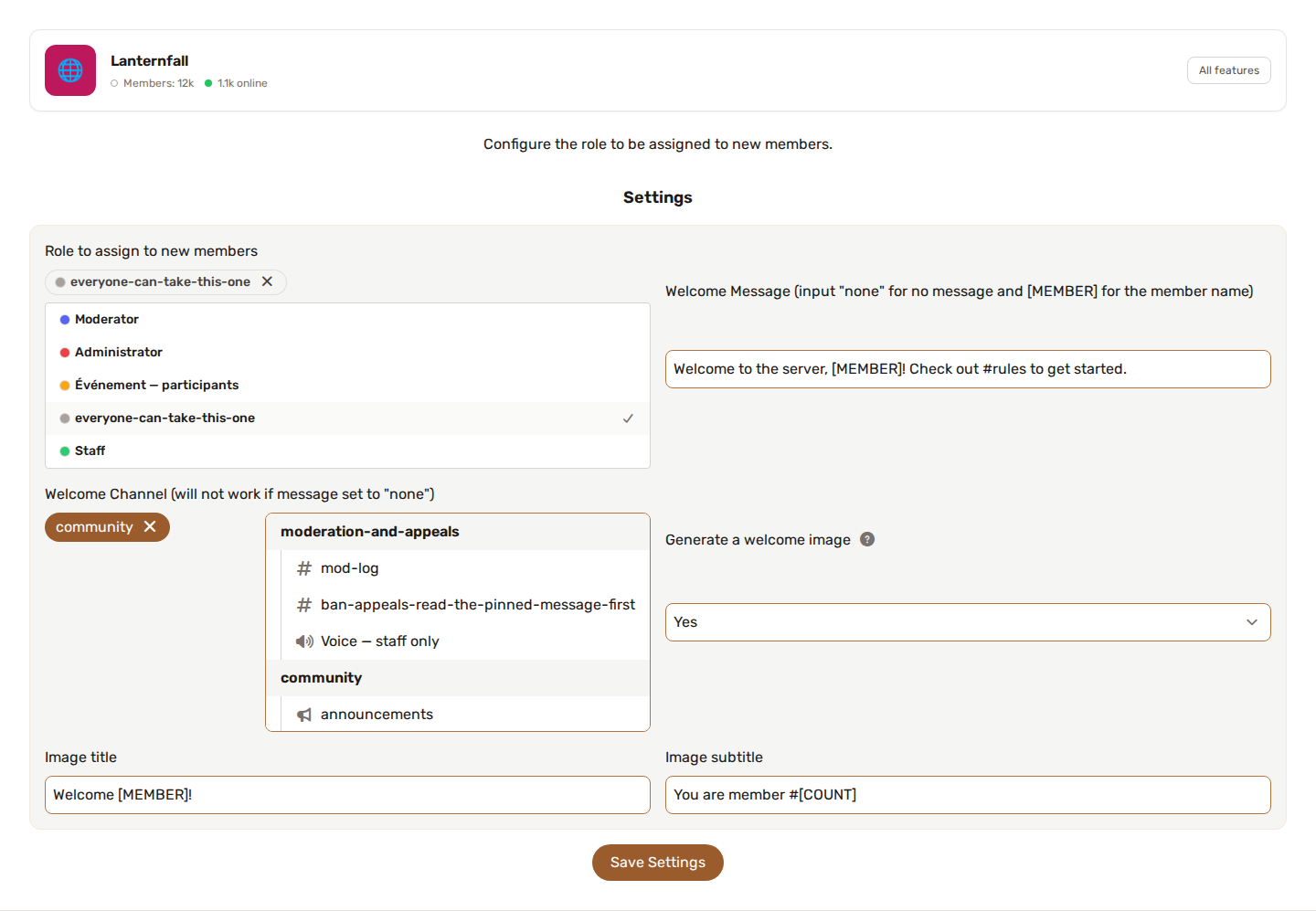
- Sélectionne le rôle à attribuer à l’arrivée.
- Enregistre la configuration.
Assure-toi que le bot peut gérer le rôle sélectionné.
Le rôle est facultatif : tu peux le laisser vide et utiliser la fonctionnalité uniquement pour un message ou une image de bienvenue.
👋 Message de bienvenue
Tu peux publier un message texte dans un salon chaque fois qu’un membre arrive.
- Message de bienvenue : le texte à envoyer. Utilise
[MEMBER]pour mentionner le nouveau membre. Metsnonepour désactiver le texte. - Salon de bienvenue : le salon où le message (et/ou l’image) est publié.
Exemple :
Welcome [MEMBER] to the server! 🎉
🖼️ Image de bienvenue
Active Générer une image de bienvenue pour publier une carte de bienvenue générée dans le salon de bienvenue quand un membre arrive.
La carte affiche l’avatar du membre avec un texte personnalisé, et fonctionne même si le message de bienvenue est réglé sur none.
Tu peux personnaliser :
- Titre de l’image : la ligne du haut. Variables :
[MEMBER](nom d’utilisateur),[SERVER](nom du serveur),[COUNT](numéro du membre). - Sous-titre de l’image : la deuxième ligne, mêmes variables.
- URL de l’image de fond : un lien direct vers un fond PNG/JPG. Laisse vide pour un dégradé généré.
- Couleur d’accent : une couleur hexadécimale (par ex.
#5865F2) utilisée pour l’anneau de l’avatar et le dégradé.
Le bot a besoin de la permission Attach Files dans le salon de bienvenue pour que l’image apparaisse. Si une URL de fond ou un avatar ne peut pas être chargé, la carte s’affiche quand même avec un dégradé et l’initiale du membre.
🪜 Hiérarchie des rôles Discord
Discord ne permet à un bot d’attribuer que des rôles situés en dessous de son rôle le plus élevé.
Si le bot ne peut pas attribuer le rôle :
- Monte le rôle du bot plus haut dans la liste des rôles Discord.
- Assure-toi que le rôle cible est en dessous du rôle du bot.
- Assure-toi que le bot a la permission Manage Roles.
🛡️ Interaction avec Anti-Raid
Anti-Raid s’exécute avant Auto Join Role.
Si Anti-Raid retire un nouveau membre suspect, Auto Join Role n’essaiera pas d’attribuer un rôle à ce membre retiré.
💡 Bonnes pratiques
- Utilise un rôle par défaut sûr, avec des permissions limitées.
- N’attribue pas automatiquement de rôles de staff ou à privilèges.
- Garde le rôle du bot au-dessus du rôle attribué.
- Teste avec un compte secondaire quand c’est possible.