Auto Join Role weist Mitgliedern automatisch eine Discord-Rolle zu, wenn sie deinem Server beitreten.
Das ist nützlich für das Onboarding, den Standardzugang, Mitgliedslabels oder eine einfache Community-Einrichtung.
💼 Typische Einsatzzwecke
Mit Auto Join Role kannst du zum Beispiel zuweisen:
- Mitgliedsrolle
- Rolle für nicht verifizierte Mitglieder
- Rolle für Neulinge
- Community-Rolle
- Rolle für den Standardzugang
⚙️ Konfiguration
So konfigurierst du Auto Join Role:
- Aktiviere die Funktion.
- Öffne die Konfiguration der Funktion.
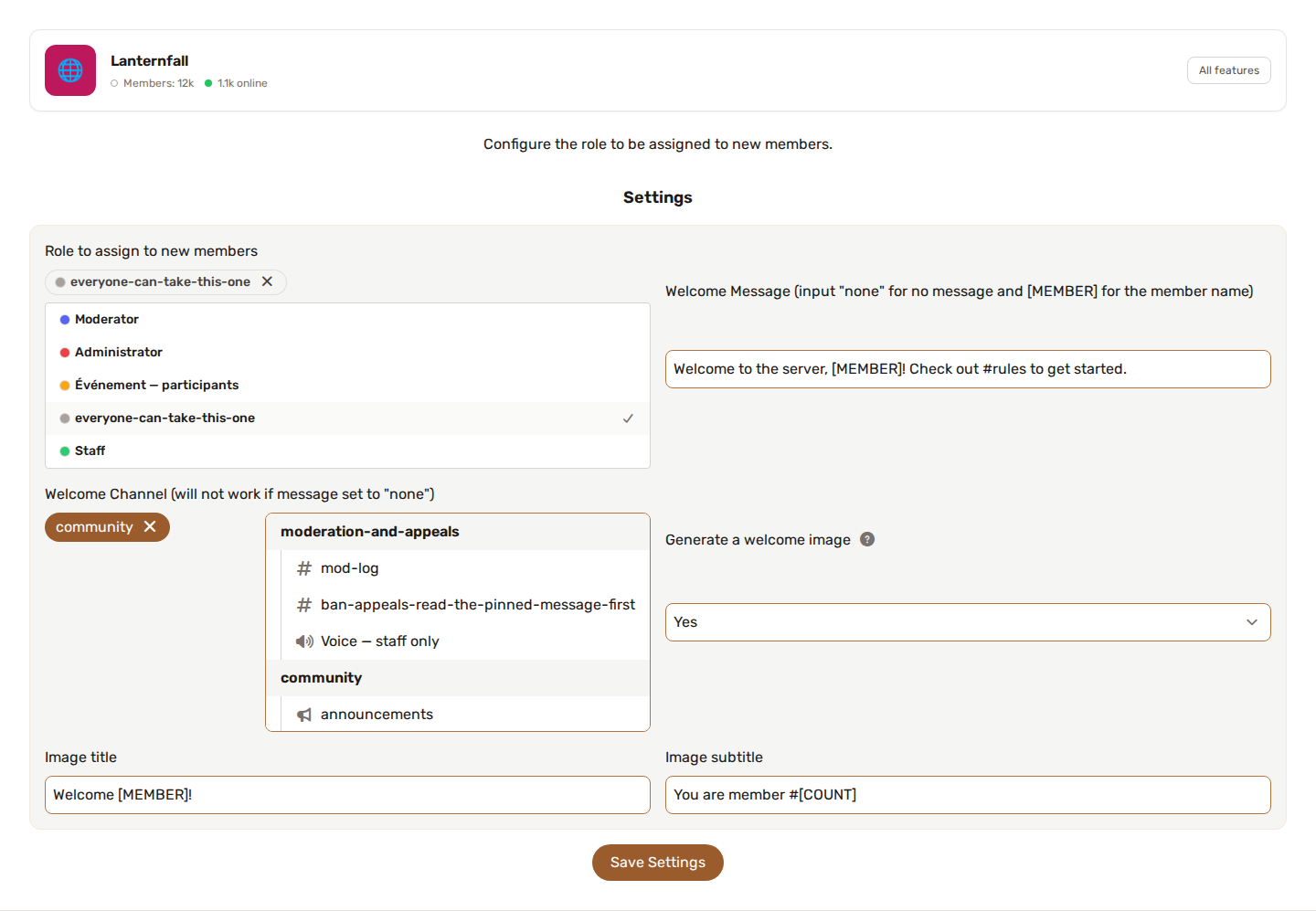
- Wähle die Rolle aus, die beim Beitritt zugewiesen werden soll.
- Speichere die Konfiguration.
Stelle sicher, dass der Bot die ausgewählte Rolle verwalten kann.
Eine Rolle ist optional - du kannst sie leer lassen und die Funktion nur für eine Willkommensnachricht oder ein Willkommensbild nutzen.
👋 Willkommensnachricht
Du kannst jedes Mal, wenn ein Mitglied beitritt, eine Textnachricht in einem Kanal veröffentlichen.
- Willkommensnachricht - der Text, der gesendet wird. Mit
[MEMBER]erwähnst du das neue Mitglied. Setze ihn aufnone, um den Text zu deaktivieren. - Willkommens-Kanal - der Kanal, in dem die Nachricht (und/oder das Bild) veröffentlicht wird.
Beispiel:
Willkommen [MEMBER] auf dem Server! 🎉
🖼️ Willkommensbild
Aktiviere Willkommensbild erzeugen, um beim Beitritt eines Mitglieds eine erzeugte Willkommenskarte im Willkommens-Kanal zu veröffentlichen.
Die Karte zeigt den Avatar des Mitglieds mit individuellem Text und funktioniert auch dann, wenn die Willkommensnachricht auf none steht.
Du kannst anpassen:
- Bildtitel - obere Zeile. Platzhalter:
[MEMBER](Benutzername),[SERVER](Servername),[COUNT](Mitgliedsnummer). - Bilduntertitel - zweite Zeile, dieselben Platzhalter.
- URL des Hintergrundbilds - ein direkter Link zu einem PNG-/JPG-Hintergrund. Leer lassen für einen erzeugten Farbverlauf.
- Akzentfarbe - eine Hex-Farbe (z. B.
#5865F2), die für den Avatarring und den Farbverlauf verwendet wird.
Der Bot braucht in diesem Kanal die Berechtigung Attach Files, damit das Bild erscheint. Wenn eine Hintergrund-URL oder ein Avatar nicht geladen werden kann, wird die Karte trotzdem mit einem Farbverlauf und dem Anfangsbuchstaben des Mitglieds erzeugt.
🪜 Discord-Rollenhierarchie
Discord erlaubt einem Bot nur, Rollen zuzuweisen, die unter der höchsten Rolle des Bots liegen.
Wenn der Bot die Rolle nicht zuweisen kann:
- Verschiebe die Bot-Rolle in der Discord-Rollenliste weiter nach oben.
- Stelle sicher, dass die Zielrolle unter der Bot-Rolle liegt.
- Stelle sicher, dass der Bot die Berechtigung Manage Roles hat.
🛡️ Zusammenspiel mit Anti-Raid
Anti-Raid läuft vor Auto Join Role.
Wenn Anti-Raid ein verdächtiges neues Mitglied entfernt, versucht Auto Join Role nicht, diesem entfernten Mitglied eine Rolle zuzuweisen.
💡 Best Practices
- Nutze eine sichere Standardrolle mit eingeschränkten Berechtigungen.
- Weise nicht automatisch Team- oder privilegierte Rollen zu.
- Halte die Bot-Rolle über der zugewiesenen Rolle.
- Teste nach Möglichkeit mit einem Zweitkonto.