Diese Anleitung erklärt, wie du YAWBDB mit einem Discord-Server verbindest und ihn in deinem Dashboard erscheinen lässt.
📋 Voraussetzungen
Stelle vor dem Hinzufügen von YAWBDB sicher, dass:
- Du im YAWBDB-Panel angemeldet bist.
- Du beim richtigen Discord-Konto angemeldet bist.
- Du die Berechtigung hast, Bots hinzuzufügen oder den Ziel-Discord-Server zu verwalten.
- Der Server nicht bereits mit einem anderen YAWBDB-Team verbunden ist, es sei denn, das ist Absicht.
1️⃣ Schritt 1 - Öffne das Dashboard
Rufe das YAWBDB-Dashboard auf und melde dich an.
Nach der Anmeldung solltest du dein Server-Dashboard sehen. Wenn noch kein Server verbunden ist, lädt dich das Dashboard ein, einen hinzuzufügen.
2️⃣ Schritt 2 - Füge einen Discord-Server hinzu
Klicke auf die Schaltfläche, um einen Discord-Server hinzuzufügen oder zu verbinden.
Du wirst zur Autorisierungsseite von Discord weitergeleitet. Discord fragt dich, zu welchem Server du YAWBDB hinzufügen möchtest.
Wähle den Server aus, prüfe die angeforderten Berechtigungen und bestätige dann.
3️⃣ Schritt 3 - Kehre zum Panel zurück
Nachdem du den Bot autorisiert hast, wirst du zurück zum YAWBDB-Panel geleitet.
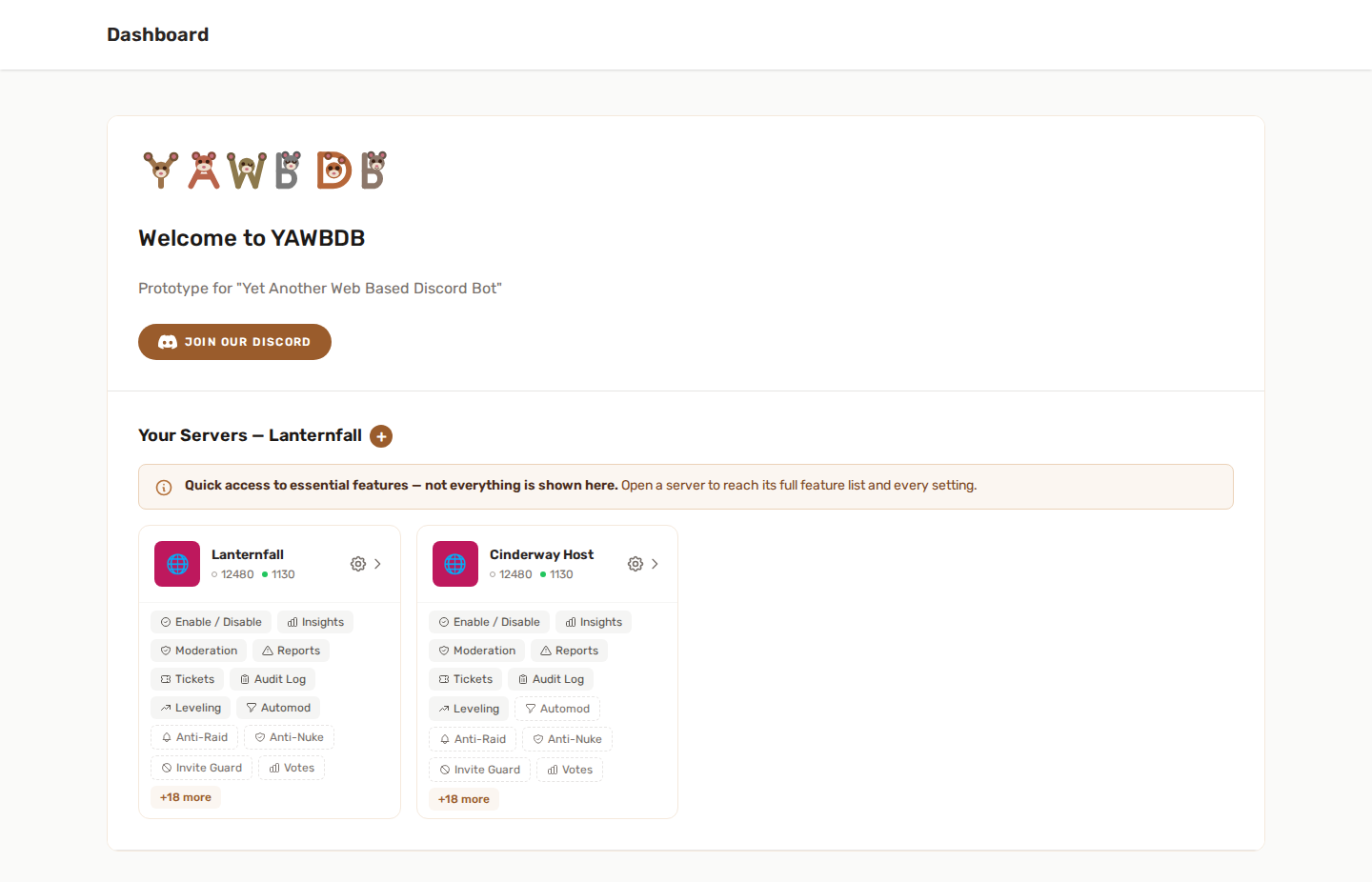
Der Server sollte jetzt als Serverkarte in deinem Dashboard erscheinen.
Von dieser Karte aus kannst du Bereiche öffnen wie:
- Funktionen
- Moderation
- Meldungen
- Tickets
- Leveling
- Automod
- Server entfernen, wenn deine Rolle es erlaubt
Welche Schaltflächen genau erscheinen, kann davon abhängen, welche Funktionen aktiviert sind und welche Berechtigungen du im Team hast.
4️⃣ Schritt 4 - Aktiviere Funktionen
Das Hinzufügen des Bots verbindet ihn nur mit deinem Server. Die meisten Werkzeuge müssen noch aktiviert werden, bevor sie funktionieren.
Öffne die Serverkarte, gehe zu Funktionen und aktiviere dann die Funktionen, die du nutzen möchtest.
Du kannst nur die Werkzeuge aktivieren, die dein Server braucht. Die Funktionen sind unabhängig voneinander, du musst also nicht alles auf einmal nutzen.
5️⃣ Schritt 5 - Konfiguriere die Funktion
Öffne nach dem Aktivieren einer Funktion ihre Konfigurationsseite.
Die meisten Funktionen brauchen mindestens eine Einstellung, bevor sie richtig arbeiten können. Zum Beispiel:
- Einen Protokollkanal für Moderation oder Automod
- Team-Rollen für Tickets oder Meldungen
- Eine Kategorie für private Meldungs- oder Ticket-Kanäle
- XP-Raten für Leveling
- API-Schlüssel für KI- oder Audio-Funktionen
🔧 Häufige Probleme
🚨 Der Server erscheint nicht im Dashboard
Stelle sicher, dass du beim Autorisierungsschritt von Discord das richtige Discord-Konto autorisiert und den richtigen Server gewählt hast.
🚨 Ich kann in Discord keinen Server auswählen
Discord zeigt nur Server an, auf denen dein Konto die nötigen Berechtigungen zum Hinzufügen eines Bots hat.
🚨 Der Bot ist auf dem Server, aber die Funktion funktioniert nicht
Prüfe, ob die Funktion im Panel aktiviert und konfiguriert ist. Stelle außerdem sicher, dass der Bot die nötigen Discord-Berechtigungen für die Aktion hat, die er ausführen soll.
🔒 Eine Funktion erscheint gesperrt oder per Whitelist
Einige Funktionen sind möglicherweise vorübergehend eingeschränkt, solange sie getestet werden. Wenn das passiert, kontaktiere das YAWBDB-Team.