Mit der Audio-Aufnahme zeichnet YAWBDB Gespräche in Discord-Sprachkanälen auf und erstellt optional Transkriptionen und KI-Zusammenfassungen.
Das ist nützlich für Meetings, Podcasts, Gaming-Sessions, Interviews, Lerngruppen, Community-Events und jedes Sprachgespräch, das du aufbewahren oder später noch einmal anhören möchtest.
WARNUNG: Die Funktion wird wegen mangelnder Stabilität nur begrenzt ausgerollt. Kontaktiere uns, um deinen Server auf die Whitelist setzen zu lassen.
⭐ Hauptfunktionen
Die Audio-Aufnahme bietet:
- Aufnahme von Sprachkanälen
- MP3-Ausgabe
- Automatische Transkription
- KI-Zusammenfassungen von Meetings
- Mehrsprachiges Verhalten der Zusammenfassung je nach Sprache des Transkripts
- Speicherlimits pro Nutzer
- Unterstützung für externen Upload
- Automatischer Aufnahmemodus
⌨️ Grundlegende Befehle
Gängige Befehle:
/record start
/record stop
Mit /record start beginnst du die Aufnahme, mit /record stop beendest du sie und lässt sie verarbeiten.
⌨️ Speicherbefehle
Nutzer können ihre Aufnahmen verwalten mit:
/record-storage status
/record-storage list
/record-storage get
/record-storage clear
Mit diesen Befehlen kannst du den Verbrauch prüfen, Aufnahmen auflisten, Aufnahmen abrufen oder alte Aufnahmen löschen.
📝 Transkription
Wenn die Transkription aktiviert ist, wandelt YAWBDB die Aufnahme in Text um.
Das kann nützlich sein für:
- Meeting-Notizen
- Barrierefreiheit
- Durchsuchbare Aufzeichnungen
- Zusammenfassungen zur Nachbereitung
- Das Herausziehen von Aufgaben
🧾 KI-Zusammenfassungen
Wenn die KI-Zusammenfassung aktiviert ist, kann YAWBDB aus dem Transkript eine Zusammenfassung erstellen.
Eine Zusammenfassung kann enthalten:
- Kernpunkte
- Entscheidungen
- Aufgaben
- Wichtige Diskussionsthemen
Zusammenfassungen werden, sofern unterstützt, in derselben Sprache wie das Transkript erstellt.
💾 Speicherlimits
Jeder Nutzer hat persönliche Speicherlimits.
Alte Aufnahmen können automatisch bereinigt werden, wenn die Limits erreicht sind.
Externe Upload-Anbieter lassen sich für größere Dateien oder eigene Speicher-Workflows nutzen.
☁️ Externer Upload
Die Audio-Aufnahme kann externe Upload-Anbieter wie S3 oder eigene Upload-Endpoints unterstützen.
Das ist hilfreich, wenn die Upload-Limits von Discord oder der lokale Speicherplatz nicht ausreichen.
🤖 Automatikmodus
Der automatische Aufnahmemodus kann Aufnahmen anhand der Aktivität im Sprachkanal starten oder beenden.
Das ist nützlich für regelmäßige Meetings oder Kanäle, in denen Aufnahmen ohne manuelle Befehle stattfinden sollen.
🧪 Konfigurationsbeispiele
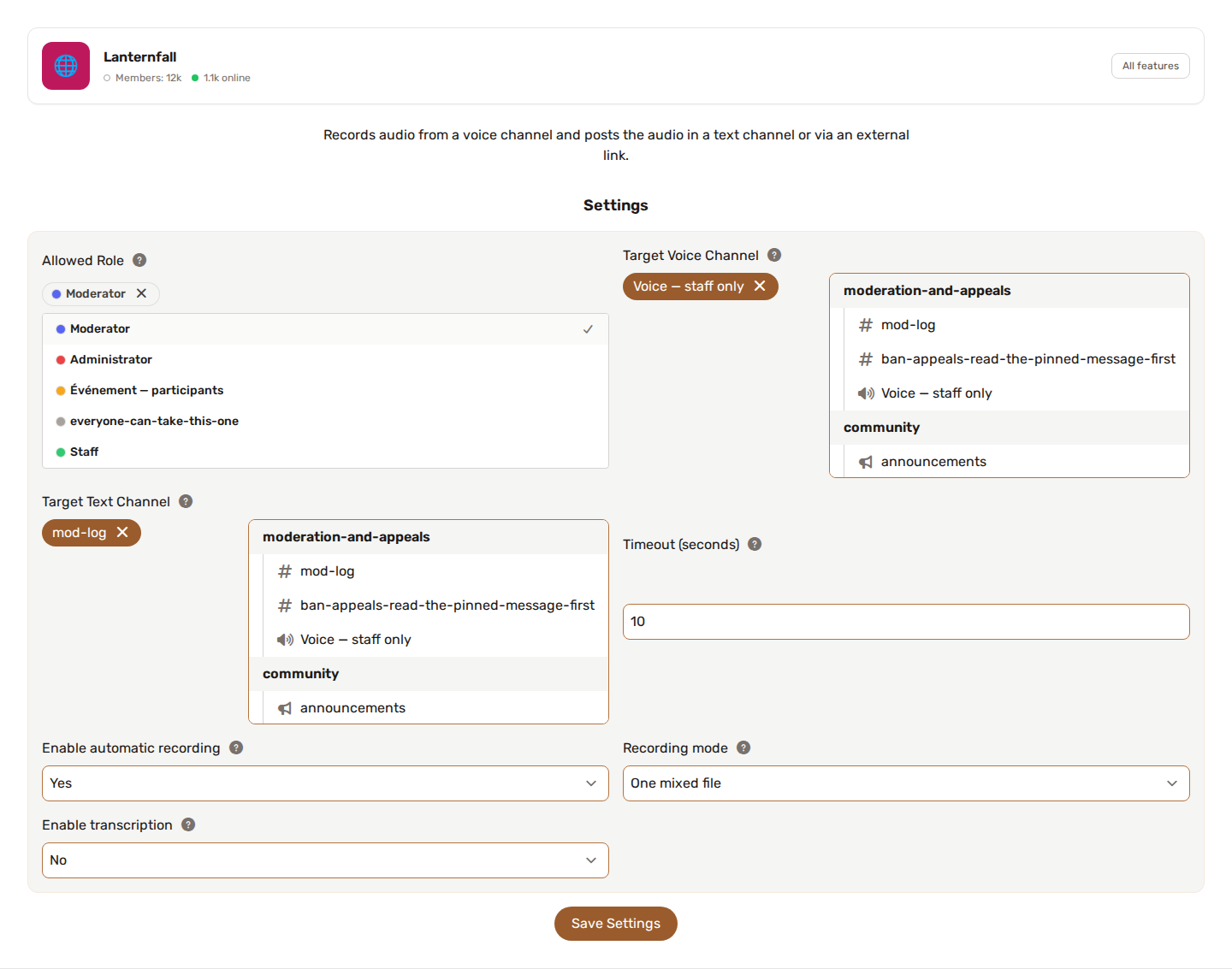
Du kannst Folgendes konfigurieren:
- Sprachkanal
- Textkanal für die Ergebnisse
- MP3-Bitrate
- Maximale Dateigröße
- Aufteilungsverhalten
- Transkription aktiviert oder deaktiviert
- KI-Zusammenfassung aktiviert oder deaktiviert
- Aufbewahrungsdauer
- Externer Upload-Anbieter
- Automatischer Aufnahmemodus
💡 Best Practices
- Stelle immer sicher, dass die Teilnehmenden wissen, dass sie aufgenommen werden.
- Teste die Aufnahme vor wichtigen Meetings.
- Nutze den externen Upload für lange Aufnahmen.
- Lass Transkription und Zusammenfassung nur aktiviert, wenn du sie brauchst.
- Lösche alte Aufnahmen regelmäßig.
- Prüfe die geltenden Gesetze und deine Serverregeln, bevor du Gespräche aufnimmst.