Der Einladungsschutz bestimmt, wer eine Einladung zu deinem Server erstellen darf. Jede Einladung, die jemand anderes erstellt, wird in dem Moment widerrufen, in dem sie erscheint.
Discord selbst kann das nicht: Die Berechtigung Create Invite gilt pro Rolle ganz oder gar nicht, und jedes Mitglied, das sie hat, kann jeden einladen, für immer, aus jedem Kanal, den es sehen kann. Der Einladungsschutz setzt eine Liste davor.
🚪 So funktioniert es
Der Bot wird in dem Moment benachrichtigt, in dem eine Einladung erstellt wird. Er findet heraus, wer sie erstellt hat, gleicht das mit deiner Erlaubnisliste ab und entfernt die Einladung, wenn ihm niemand das Recht gegeben hat - meist innerhalb einer Sekunde, bevor der Link benutzt wurde.
Der Ersteller wird aus der Einladung selbst gelesen. Wenn die Einladung keinen Autor trägt - etwa die Einladung einer Anwendung -, greift der Bot auf das Audit-Log deines Servers zurück, um ihn zu benennen.
✅ Immer ausgenommen (sofern du nichts anderes sagst)
Das Einschalten des Einladungsschutzes ohne jede Konfiguration beginnt nicht, die Einladungen deines Teams zu löschen. Vier Ausnahmen sind standardmäßig aktiv:
- YAWBDB selbst - dauerhaft ausgenommen, damit er nie eine Einladung widerruft, die er erstellen sollte.
- Der Server-Inhaber - dauerhaft ausgenommen.
- Mitglieder, die den Server verwalten können - standardmäßig an. Das verhindert, dass du dein eigenes Team in dem Moment aussperrst, in dem du die Funktion aktivierst. Du kannst es ausschalten.
- Von dir autorisierte Anwendungen - standardmäßig an. Bots und Integrationen behalten ihre Einladungen. Schaltest du es aus, werden auch deren Einladungen widerrufen; das Protokoll nennt, welche Anwendung es war.
🧩 Einladungen, die Discord von selbst erstellt
Das Server-Widget (Server Settings → Engagement) und Server Discovery erstellen ihre eigene Einladung. Sie hat keinen Autor, hinterlässt keinen Audit-Eintrag, und Discord erzeugt sie neu, sobald jemand das Widget wieder liest.
Sie zu widerrufen ist ein Kampf, den du nicht gewinnen kannst: Die Einladung kommt zurück, der Bot löscht sie, und dein Protokoll füllt sich. Deshalb werden diese Einladungen standardmäßig behalten.
Wenn du in deinen Protokollen Einladungen ohne Ersteller siehst, die Tag für Tag von selbst auftauchen, ist das das Widget - kein Eindringling. Schalte das Widget in Server Settings → Engagement aus oder lass die Ausnahme an.
Schalte Von Discord selbst erstellte Einladungen erlauben nur aus, wenn auch Widget und Discovery aus sind.
🛑 Der Rückzug
Wenn fünf Einladungen innerhalb einer Minute widerrufen werden, hört der Schutz für diesen Server auf und veröffentlicht stattdessen einen Hinweis im Protokollkanal. Etwas erzeugt Einladungen schneller neu, als sie entfernt werden können, und mit ihm Löschungen auszutauschen würde nichts außer Lärm bringen. Der Hinweis sagt dir, wo du nachsehen sollst.
Der Schutz nimmt von selbst wieder auf, sobald die Minute vorbei ist.
⚙️ Einstellungen
| Option | Was sie bewirkt |
|---|---|
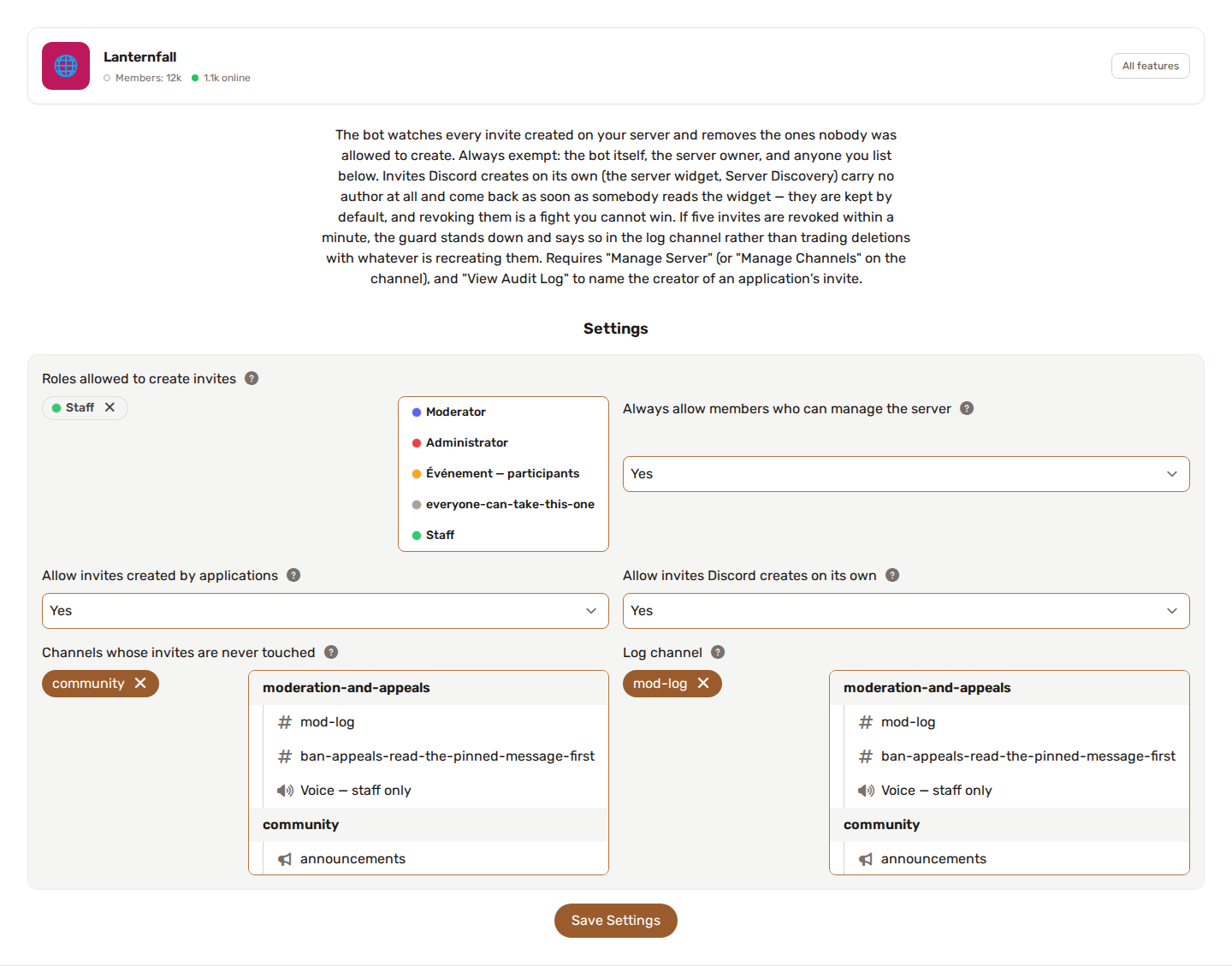
| Rollen, die Einladungen erstellen dürfen | Wer eine dieser Rollen hat, kann frei Einladungen erstellen. |
| Mitglieder, die Einladungen erstellen dürfen | Einzelne Discord-Nutzer-IDs, getrennt durch Kommas oder Zeilenumbrüche - für jemanden, der das Recht behalten soll, ohne eine Rolle zu tragen. |
| Mitglieder mit Serververwaltung immer erlauben | Standardmäßig an. Siehe oben. |
| Von Anwendungen erstellte Einladungen erlauben | Standardmäßig an. |
| Von Discord selbst erstellte Einladungen erlauben | Standardmäßig an - das Widget und Discovery. |
| Kanäle, deren Einladungen nie angefasst werden | Einladungen, die auf diese Kanäle zeigen, bleiben unberührt, egal wer sie erstellt hat. Nützlich für den Kanal, in den dein Widget Leute einlädt. |
| Den Ersteller informieren, warum seine Einladung verschwunden ist | Standardmäßig aus. Sendet eine DM, die das Entfernen erklärt. An Anwendungen wird nichts gesendet, und eine geschlossene DM blockiert das Entfernen nie. |
| Protokollkanal | Wo jeder Widerruf gemeldet wird. |
📋 Was protokolliert wird
Jedes Entfernen wird in deinen Protokollkanal geschrieben: der Code der Einladung, der Kanal, auf den sie zeigte, wer sie erstellt hat, warum sie nicht erlaubt war und was passiert ist. Nichts wird stillschweigend entfernt.
Auch Fehler werden protokolliert und sind meist eines von zwei Dingen:
- Dem Bot fehlt Manage Server (oder Manage Channels für diesen Kanal).
- Die Rolle des Bots steht zu tief, um zu handeln. Verschiebe die YAWBDB-Rolle nach oben.
Um das Protokoll nicht zu verschütten, wird ein Fehlerhinweis höchstens einmal pro Minute veröffentlicht statt einmal pro Einladung.
🔑 Berechtigungen
Der Einladungsschutz braucht:
- Manage Server - oder Manage Channels für den Kanal, auf den die Einladung zeigt -, um eine Einladung zu löschen.
- View Audit Log - optional, aber ohne sie lässt sich die Einladung einer Anwendung nicht zuordnen und wird als autorlos behandelt.
Siehe Funktionsberechtigungen.
↔️ Nicht dasselbe wie die Einladungsregel von Automod
Automod kann Nachrichten mit einem Einladungslink löschen - jemand, der für einen anderen Server in deinem Chat wirbt.
Der Einladungsschutz arbeitet einen Schritt früher: Er entfernt Einladungen zu deinem eigenen Server, die gar nicht existieren sollten. Die beiden sind unabhängig und werden oft zusammen genutzt.
💡 Empfohlene Einrichtung
- Aktiviere den Einladungsschutz und lege zuerst einen Protokollkanal fest.
- Lass alle Ausnahmen an und beobachte das Protokoll einen Tag lang - du siehst genau, was dein Server tatsächlich erstellt.
- Füge deine Team-Rollen zu Rollen, die Einladungen erstellen dürfen hinzu.
- Entscheide erst dann, ob du die Ausnahmen für Anwendungen oder Verwaltung ausschaltest.
- Wenn dein Widget an ist und du es behalten willst, lass Von Discord selbst erstellte Einladungen erlauben an oder füge den Kanal des Widgets zur Ausnahmeliste hinzu.