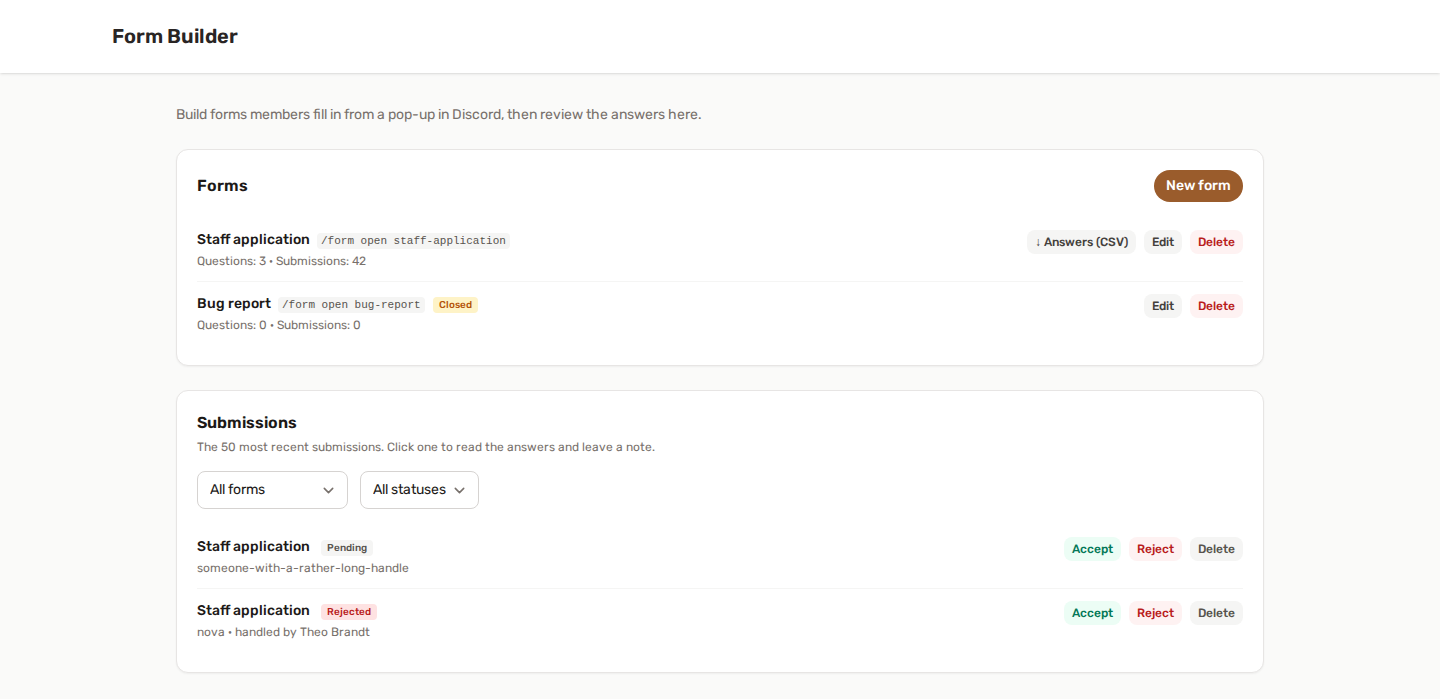
Erstelle ein Formular im Panel, und deine Mitglieder füllen es in einem echten Discord-Pop-up aus: bis zu zehn Fragen, die Antworten werden zur Prüfung gespeichert.
📝 So funktioniert es
- Aktiviere den Formular-Builder und öffne die Seite Formulare.
- Erstelle ein Formular: Gib ihm einen Titel, einen Befehlsnamen und deine Fragen.
- Wähle den Kanal, in dem die Antworten landen sollen, und sage deinen Mitgliedern, sie sollen
/form openausführen.
Ein Mitglied wählt das Formular aus, ein Pop-up mit deinen Fragen öffnet sich, und sobald es abgeschickt wird, kommen die Antworten in deinem Team-Kanal und im Panel an, bereit zum Annehmen oder Ablehnen.
🧩 Das Limit von zehn Fragen
Ein Formular enthält bis zu zehn Fragen. Discord erlaubt in einem einzelnen Pop-up fünf Komponenten und nicht mehr, daher öffnet sich ein Formular mit sechs bis zehn Fragen in zwei Pop-ups: Das Mitglied füllt die ersten fünf aus, klickt auf „Continue (2/2)“, und das zweite Pop-up öffnet sich mit dem Rest. Das Panel setzt die Anzahl von zehn im Editor durch, sodass du nie ein Formular baust, dessen Anzeige Discord verweigern würde.
Brauchst du mehr als zehn Antworten, teile das Thema auf zwei Formulare auf oder nutze eine Frage mit langer Antwort und frage darin mehrere Dinge ab.
✍️ Fragetypen
| Typ | Was das Mitglied sieht |
|---|---|
| Kurze Antwort | Ein einzeiliges Textfeld. |
| Lange Antwort | Ein mehrzeiliges Textfeld, für richtige Absätze. |
| Einfachauswahl | Ein Dropdown, in dem genau eine Option gewählt werden kann. |
| Mehrfachauswahl | Ein Dropdown, in dem mehrere Optionen gleichzeitig gewählt werden können. |
Jede Frage kann ein Pflichtfeld oder optional sein, einen Hinweis im Feld anzeigen und bei Textfragen eine Maximallänge haben. Pflicht-Textfragen können außerdem eine Mindestlänge haben, die Discord direkt im Pop-up durchsetzt, bevor das Mitglied abschicken kann.
Auswahlfragen nehmen bis zu 25 Optionen an.
⌨️ Befehle für Mitglieder
| Befehl | Was er bewirkt |
|---|---|
/form open <name> |
Öffnet ein Formular und füllt es aus. Der Name vervollständigt sich selbst, während sie tippen. |
/form list |
Zeigt alle Formulare, die gerade auf dem Server offen sind. |
Beide Antworten sind privat: Nur das Mitglied, das den Befehl ausgeführt hat, sieht sie. Öffentlich ist nur die Zusammenfassung, die in deinem Team-Kanal gepostet wird.
Mitglieder müssen sich nie merken, wie du ein Formular genannt hast: /form open schlägt ihnen die Formulare, die sie ausfüllen dürfen, schon beim Tippen vor.
⚙️ Einstellungen pro Formular
| Einstellung | Was sie bewirkt |
|---|---|
| Titel | Wird oben im Pop-up und in der Zusammenfassung angezeigt. |
| Befehlsname | Was Mitglieder nach /form open eingeben. Buchstaben, Zahlen und Bindestriche. |
| Beschreibung | Eine einzeilige Zusammenfassung, die in /form list angezeigt wird. |
| Antwortkanal | Wo jede Einsendung für dein Team gepostet wird. Optional: Ohne ihn landen die Antworten trotzdem im Panel. |
| Zu pingende Rolle | Wird zusammen mit der Zusammenfassung erwähnt, damit dein Team sie bemerkt. Optional. |
| Erforderliche Rolle | Nur Mitglieder mit dieser Rolle können das Formular öffnen. Optional. |
| Wartezeit | Wie lange ein Mitglied warten muss, bevor es dasselbe Formular erneut abschicken kann. |
| Nur eine Einsendung pro Mitglied | Beschränkt ein Mitglied dauerhaft auf eine einzige Antwort. |
| Bestätigungsnachricht | Das private Dankeschön, das das Mitglied nach dem Abschicken sieht. |
| Formular ist offen | Haken entfernen, um das Formular zu schließen, ohne es oder seine Antworten zu löschen. |
| Per Privatnachricht informieren, wenn ich annehme oder ablehne | Schickt dem Mitglied per DM den Namen des Formulars und deine Entscheidung, sobald du annimmst oder ablehnst. Deine Team-Notiz ist nie enthalten. |
📥 Einsendungen prüfen
Der Bereich Einsendungen listet die 50 neuesten Antworten auf, filterbar nach Formular und nach Status. Klicke auf eine, um alle Antworten aufzuklappen.
Von dort aus kannst du:
- Sie annehmen oder ablehnen, wobei festgehalten wird, wer wann entschieden hat.
- Eine Team-Notiz hinterlassen, die zusammen mit deiner Entscheidung gespeichert wird.
- Direkt zur Zusammenfassung springen, die der Bot in Discord gepostet hat.
- Eine Einsendung endgültig löschen.
Antworten werden in dem Moment eingefroren, in dem sie gesendet werden. Formulierst du eine Frage morgen um, behalten die Einsendungen von gestern den Wortlaut, unter dem sie tatsächlich beantwortet wurden: Du liest immer, was das Mitglied wirklich gesehen hat.
📣 Informieren
„Per Privatnachricht informieren, wenn ich annehme oder ablehne“ teilt dem Mitglied pro Formular per DM mit, sobald du entscheidest. Der Bot nennt das Formular und die Entscheidung; deine Team-Notiz wird ihm nie gesendet.
↓ Antworten (CSV)
Jedes Formular mit Antworten bekommt eine Schaltfläche „↓ Antworten (CSV)“: eine Zeile pro Einsendung, eine Spalte pro Frage.
- Eine Frage, die du später umbenennst, behält ihre Spalte - der Export passt weiterhin zu den Antworten, die vor der Umbenennung gegeben wurden.
- Zwei Fragen, die dieselbe Bezeichnung erhalten haben, behalten beide ihre Spalten; nichts wird zusammengeführt oder überschrieben.
- Die Datei öffnet sich in Excel mit korrekten Umlauten und Akzenten.
- Eine Antwort, die wie eine Tabellenkalkulationsformel beginnt (
=,+,-,@), wird als Text geschrieben, sodass Excel nie versucht, sie auszuführen.
Der Export der Antworten eines Formulars hinterlässt einen Eintrag im Audit-Log des Servers.
🛡️ Schutz vor Spam
Ein Formular postet in einen Team-Kanal, daher lohnt sich ein Missbrauch. Mehrere Dinge verhindern das:
- Die Wartezeit verhindert, dass ein Mitglied sofort erneut abschickt.
- Nur eine Einsendung pro Mitglied beschränkt es auf eine einzige Antwort.
- Eine erforderliche Rolle hält das Formular außerhalb der Reichweite von Mitgliedern, die es nicht sehen sollen.
- Das Schließen des Formulars stoppt neue Antworten, ohne die vorhandenen anzutasten.
Alle diese Prüfungen werden noch einmal durchgeführt, wenn das Formular zurückkommt, nicht nur beim Öffnen. Ein Pop-up, das du in einer Ecke offen lässt und später abschickst, umgeht sie also nicht.
🔀 Formular, Vorschlag oder Ticket?
Diese drei Funktionen wirken verwandt und überschneiden sich absichtlich nicht:
| Verwendung | Funktion |
|---|---|
| Strukturierte Antworten auf feste Fragen, einmal geprüft | Formular-Builder |
| Eine Freitext-Idee, über die die Community abstimmt | Vorschläge |
| Eine laufende private Unterhaltung mit deinem Team | Discord-Tickets |
Eine Bewerbung für das Team, eine Partnerschaftsanfrage oder eine Event-Anmeldung ist ein Formular. „Ich habe ein Problem“ ist weiterhin ein Ticket.
🔗 Funktioniert zusammen mit
- Leveling: Der Auslöser Formular abgeschickt lässt deinen Belohnungsgraphen reagieren, wenn jemand ein Formular abschickt: XP vergeben, eine Rolle verteilen, eine DM senden.
- Server-Logs: Einsendungen werden in der Kategorie Engagement festgehalten, wenn Server-Logs aktiv ist.
✅ Berechtigungen
Der Bot braucht im Antwortkanal View Channel, Send Messages und Embed Links. Mehr nicht: Der Formular-Builder weist nie von selbst Rollen zu und moderiert niemanden.
Wird der Antwortkanal gelöscht oder verliert der Bot den Zugriff darauf, werden Einsendungen trotzdem im Panel gespeichert. Du verlierst nie eine Antwort, weil ein Kanal fehlt.