Crea un formulario en el panel y tus miembros lo rellenan desde una ventana emergente real de Discord: hasta diez preguntas, con las respuestas guardadas para revisarlas.
📝 Cómo funciona
- Activa Creador de formularios y abre la página Formularios.
- Crea un formulario: ponle un título, un nombre de comando y tus preguntas.
- Elige el canal donde deben llegar las respuestas y pide a tus miembros que ejecuten
/form open.
Un miembro elige el formulario, se abre una ventana emergente con tus preguntas y, en cuanto la envía, las respuestas llegan a tu canal del personal y al panel, listas para aceptarlas o rechazarlas.
🧩 El límite de diez preguntas
Un formulario admite hasta diez preguntas. Discord permite cinco componentes en una sola ventana emergente y no más, así que un formulario de seis a diez preguntas se abre en dos ventanas emergentes: el miembro rellena las cinco primeras, pulsa "Continue (2/2)" y se abre la segunda ventana con el resto. El panel aplica el límite de diez en el editor para que nunca crees un formulario que Discord se negaría a mostrar.
Si necesitas más de diez respuestas, divide el tema en dos formularios, o usa una pregunta de respuesta larga y pide varias cosas dentro de ella.
✍️ Tipos de pregunta
| Tipo | Lo que ve el miembro |
|---|---|
| Respuesta corta | Un cuadro de texto de una sola línea. |
| Respuesta larga | Un cuadro de texto de varias líneas, para párrafos de verdad. |
| Opción única | Un menú desplegable donde se puede elegir exactamente una opción. |
| Opción múltiple | Un menú desplegable donde se pueden elegir varias opciones a la vez. |
Cada pregunta puede ser obligatoria u opcional, llevar una pista que se muestra dentro del cuadro y, en las preguntas de texto, una longitud máxima. Las preguntas de texto obligatorias también pueden llevar una longitud mínima, que Discord aplica en la propia ventana emergente antes de que el miembro pueda enviarla.
Las preguntas de opción admiten hasta 25 opciones.
⌨️ Comandos para miembros
| Comando | Qué hace |
|---|---|
/form open <name> |
Abre un formulario y lo rellena. El nombre se autocompleta mientras se escribe. |
/form list |
Muestra todos los formularios abiertos en ese momento en el servidor. |
Ambas respuestas son privadas: solo las ve el miembro que ejecutó el comando. Lo único público es el resumen publicado en tu canal del personal.
Los miembros nunca tienen que recordar cómo llamaste a un formulario: /form open sugiere los que pueden rellenar en cuanto empiezan a escribir.
⚙️ Ajustes, por formulario
| Ajuste | Qué hace |
|---|---|
| Título | Se muestra en la parte superior de la ventana emergente y en el resumen. |
| Nombre del comando | Lo que los miembros escriben después de /form open. Letras, números y guiones. |
| Descripción | Un resumen de una línea que se muestra en /form list. |
| Canal de respuestas | Dónde se publica cada envío para tu personal. Opcional: sin él, las respuestas siguen llegando al panel. |
| Rol a mencionar | Se menciona junto al resumen para que tu equipo lo note. Opcional. |
| Rol requerido | Solo los miembros que tengan este rol pueden abrir el formulario. Opcional. |
| Espera (segundos) | Cuánto debe esperar un miembro antes de volver a enviar el mismo formulario. |
| Una sola respuesta por miembro | Limita a un miembro a una única respuesta, para siempre. |
| Mensaje de confirmación | El agradecimiento privado que ve el miembro después de enviar. |
| Formulario abierto | Desmárcalo para cerrar el formulario sin eliminarlo ni borrar sus respuestas. |
| Avisarle por mensaje privado cuando acepte o rechace | Envía al miembro por mensaje directo el nombre del formulario y tu decisión en cuanto aceptas o rechazas. Tu nota del personal nunca se incluye. |
📥 Revisar las respuestas
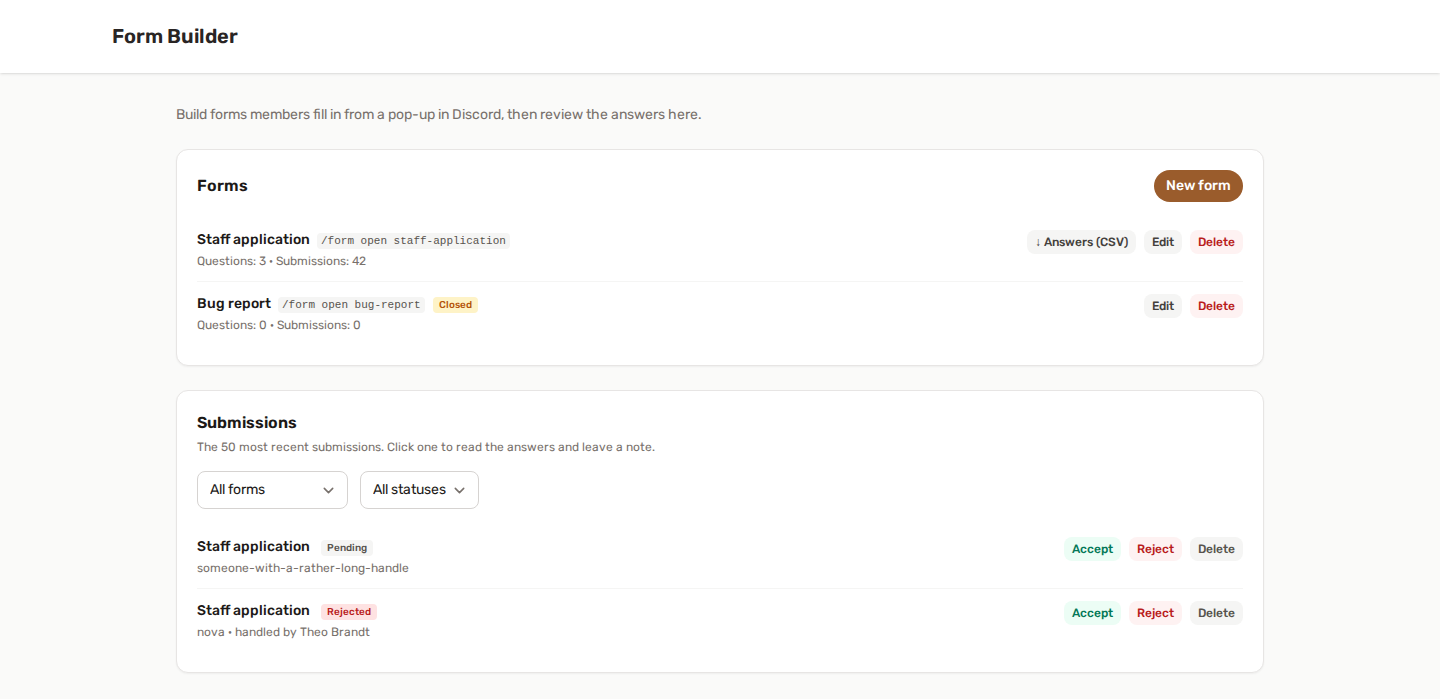
La sección Respuestas muestra las 50 respuestas más recientes, filtrables por formulario y por estado. Haz clic en una para desplegar todas sus respuestas.
Desde ahí puedes:
- Aceptarla o Rechazarla, lo que registra quién decidió y cuándo.
- Dejar una nota del staff, guardada junto con tu decisión.
- Ir directamente al resumen que el bot publicó en Discord.
- Eliminar una respuesta por completo.
Las respuestas se congelan en el momento en que se envían. Si mañana reformulas una pregunta, las respuestas de ayer conservan el texto con el que se contestaron realmente: siempre lees lo que el miembro vio de verdad.
📣 Avisarle
"Avisarle por mensaje privado cuando acepte o rechace", por formulario, informa al miembro por mensaje directo en cuanto decides. El bot indica el formulario y la decisión; tu nota del personal nunca se le envía.
↓ Respuestas (CSV)
Todo formulario que tiene respuestas obtiene un botón "↓ Respuestas (CSV)": una línea por respuesta, una columna por pregunta.
- Una pregunta que renombres más tarde conserva su columna: la exportación sigue alineada con las respuestas dadas antes del cambio de nombre.
- Dos preguntas que acabaron con la misma etiqueta conservan ambas columnas; no se fusiona ni se sobrescribe nada.
- El archivo se abre con los acentos intactos en Excel.
- Una respuesta que empieza como una fórmula de hoja de cálculo (
=,+,-,@) se escribe como texto, así que Excel nunca intenta ejecutarla.
Exportar las respuestas de un formulario deja una línea en el registro de auditoría del servidor.
🛡️ Evitar que se use para hacer spam
Un formulario publica en un canal del personal, así que es un blanco fácil de abusos. Varias medidas lo impiden:
- La espera impide que un miembro vuelva a enviarlo de inmediato.
- Una sola respuesta por miembro lo limita a una única respuesta.
- Un rol requerido mantiene el formulario fuera del alcance de los miembros que no deberían verlo.
- Cerrar el formulario detiene las respuestas nuevas sin tocar las que ya tienes.
Todo esto se comprueba de nuevo cuando el formulario vuelve, no solo cuando se abrió: así que dejar una ventana emergente abierta en una esquina y enviarla más tarde no se salta las comprobaciones.
🔀 ¿Formulario, sugerencia o ticket?
Estas tres funciones parecen cercanas y a propósito no se solapan:
| Uso | Función |
|---|---|
| Respuestas estructuradas a preguntas fijas, revisadas una sola vez | Creador de formularios |
| Una idea de texto libre sobre la que vota la comunidad | Sugerencias |
| Una conversación privada continua con tu personal | Discord Tickets |
Una solicitud para el personal, una petición de colaboración o una inscripción a un evento es un formulario. "Tengo un problema" sigue siendo un ticket.
🔗 Funciona con
- Leveling: el disparador Formulario enviado permite que tu gráfico de recompensas reaccione cuando alguien envía un formulario: dar XP, entregar un rol, enviar un mensaje directo.
- Server Logs: los envíos se registran en la categoría de participación cuando Server Logs está activado.
✅ Permisos
El bot necesita View Channel, Send Messages y Embed Links en el canal de respuestas. Nada más: el Creador de formularios nunca asigna roles ni modera a nadie por sí solo.
Si el canal de respuestas se elimina o el bot pierde el acceso a él, las respuestas se siguen guardando en el panel. Nunca pierdes una respuesta porque un canal haya desaparecido.