El Rol de unión automático asigna automáticamente un rol de Discord a los miembros cuando se unen a tu servidor.
Es útil para la incorporación, el acceso por defecto, las etiquetas de miembro o una configuración sencilla de la comunidad.
💼 Casos de uso habituales
El Rol de unión automático se puede usar para asignar:
- Rol de miembro
- Rol de no verificado
- Rol de recién llegado
- Rol de comunidad
- Rol de acceso por defecto
⚙️ Configuración
Para configurar el Rol de unión automático:
- Activa la función.
- Abre la configuración de la función.
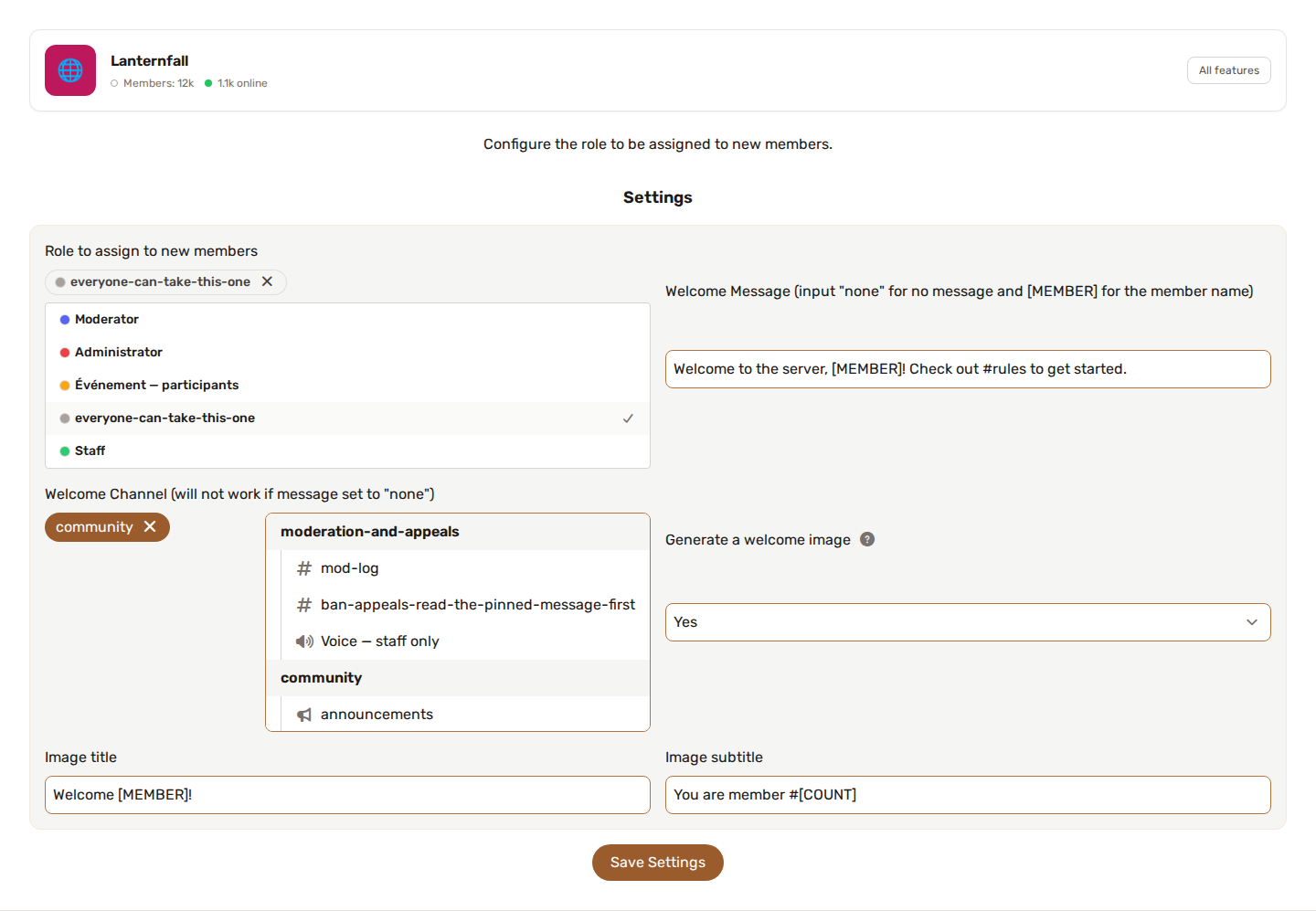
- Selecciona el rol que se asignará al unirse.
- Guarda la configuración.
Asegúrate de que el bot puede gestionar el rol seleccionado.
El rol es opcional: puedes dejarlo sin definir y usar la función solo para un mensaje o una imagen de bienvenida.
👋 Mensaje de bienvenida
Puedes publicar un mensaje de texto en un canal cada vez que se una un miembro.
- Mensaje de bienvenida: el texto que se enviará. Usa
[MEMBER]para mencionar al nuevo miembro. Ponlo ennonepara desactivar el texto. - Canal de bienvenida: el canal donde se publica el mensaje (y/o la imagen).
Ejemplo:
Welcome [MEMBER] to the server! 🎉
🖼️ Imagen de bienvenida
Activa Generar una imagen de bienvenida para publicar una tarjeta de bienvenida generada en el canal de bienvenida cuando se una un miembro.
La tarjeta muestra el avatar del miembro con un texto personalizado, y funciona aunque el mensaje de bienvenida esté en none.
Puedes personalizar:
- Título de la imagen: línea superior. Marcadores:
[MEMBER](nombre de usuario),[SERVER](nombre del servidor),[COUNT](número de miembro). - Subtítulo de la imagen: segunda línea, con los mismos marcadores.
- URL de la imagen de fondo: un enlace directo a un fondo PNG/JPG. Déjalo en blanco para usar un degradado generado.
- Color de acento: un color hexadecimal (p. ej.,
#5865F2) que se usa para el aro del avatar y el degradado.
El bot necesita el permiso Attach Files en el canal de bienvenida para que aparezca la imagen. Si no se puede cargar la URL de fondo o el avatar, la tarjeta se genera igualmente con un degradado y la inicial del miembro.
🪜 Jerarquía de roles de Discord
Discord solo permite que un bot asigne roles por debajo de su rol más alto.
Si el bot no puede asignar el rol:
- Sube el rol del bot en la lista de roles de Discord.
- Asegúrate de que el rol de destino está por debajo del rol del bot.
- Asegúrate de que el bot tiene el permiso Manage Roles.
🛡️ Interacción con Anti-Raid
Anti-Raid se ejecuta antes que el Rol de unión automático.
Si Anti-Raid expulsa a un miembro nuevo sospechoso, el Rol de unión automático no intentará asignar un rol a ese miembro expulsado.
💡 Buenas prácticas
- Usa un rol por defecto seguro, con permisos limitados.
- No asignes automáticamente roles de personal ni con privilegios.
- Mantén el rol del bot por encima del rol asignado.
- Prueba con una cuenta secundaria cuando sea posible.