Otomatik Katılım Rolü, üyeler sunucunuza katıldığında onlara otomatik olarak bir Discord rolü verir.
Karşılama süreci, varsayılan erişim, üye etiketleri veya basit topluluk kurulumu için kullanışlıdır.
💼 Yaygın kullanım alanları
Otomatik Katılım Rolü şunları atamak için kullanılabilir:
- Üye rolü
- Doğrulanmamış rolü
- Yeni gelen rolü
- Topluluk rolü
- Varsayılan erişim rolü
⚙️ Yapılandırma
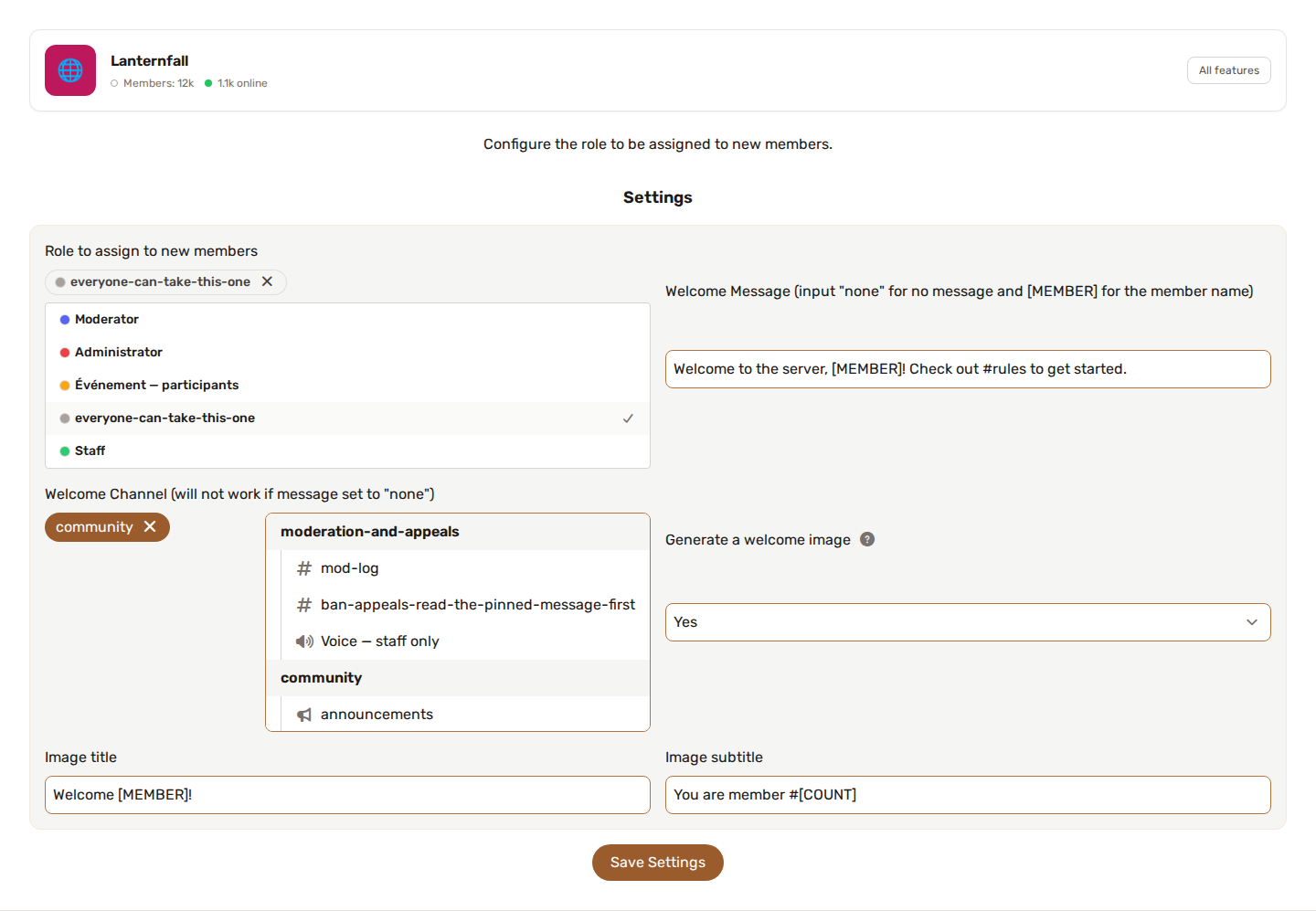
Otomatik Katılım Rolü'nü yapılandırmak için:
- Özelliği etkinleştirin.
- Özellik yapılandırmasını açın.
- Katılımda verilecek rolü seçin.
- Yapılandırmayı kaydedin.
Botun seçilen rolü yönetebildiğinden emin olun.
Rol isteğe bağlıdır: boş bırakıp özelliği yalnızca bir karşılama mesajı veya karşılama görseli için kullanabilirsiniz.
👋 Karşılama mesajı
Bir üye katıldığında bir kanala metin mesajı gönderebilirsiniz.
- Karşılama mesajı - gönderilecek metin. Yeni üyeden bahsetmek için
[MEMBER]kullanın. Metni devre dışı bırakmak içinnoneyazın. - Karşılama kanalı - mesajın (ve/veya görselin) gönderildiği kanal.
Örnek:
Sunucumuza hoş geldin [MEMBER]! 🎉
🖼️ Karşılama görseli
Bir üye katıldığında karşılama kanalına oluşturulmuş bir karşılama kartı göndermek için Karşılama görseli oluştur seçeneğini açın.
Kart, üyenin avatarını özel metinle birlikte gösterir ve karşılama mesajı none olarak ayarlı olsa bile çalışır.
Şunları özelleştirebilirsiniz:
- Görsel başlığı - üst satır. Yer tutucular:
[MEMBER](kullanıcı adı),[SERVER](sunucu adı),[COUNT](üye numarası). - Görsel alt başlığı - ikinci satır, aynı yer tutucular.
- Arka plan görseli URL'si - PNG/JPG arka plana doğrudan bağlantı. Oluşturulan gradyan için boş bırakın.
- Vurgu rengi (hex) - avatar halkası ve gradyan için kullanılan bir hex renk (ör.
#5865F2).
Görselin görünmesi için botun karşılama kanalında Attach Files iznine ihtiyacı vardır. Bir arka plan URL'si veya avatar yüklenemezse kart yine de bir gradyan ve üyenin baş harfiyle oluşturulur.
🪜 Discord rol hiyerarşisi
Discord, bir botun yalnızca kendi en yüksek rolünün altındaki rolleri atamasına izin verir.
Bot rolü atayamıyorsa:
- Bot rolünü Discord rol listesinde daha yukarı taşıyın.
- Hedef rolün bot rolünün altında olduğundan emin olun.
- Botun Manage Roles iznine sahip olduğundan emin olun.
🛡️ Anti-Raid ile etkileşim
Anti-Raid, Otomatik Katılım Rolü'nden önce çalışır.
Anti-Raid şüpheli bir yeni üyeyi çıkarırsa Otomatik Katılım Rolü, çıkarılan o üyeye rol atamaya çalışmaz.
💡 En iyi uygulamalar
- İzinleri sınırlı, güvenli bir varsayılan rol kullanın.
- Yetkili ya da ayrıcalıklı rolleri otomatik olarak atamayın.
- Bot rolünü atanan rolün üstünde tutun.
- Mümkünse ikinci bir hesapla test edin.