自動参加ロールは、メンバーがサーバーに参加したときに、Discordのロールを自動で付与します。
オンボーディング、デフォルトのアクセス権、メンバーのラベル、簡単なコミュニティの設定に便利です。
💼 よくある使い方
自動参加ロールでは、次のようなロールを付与できます。
- メンバーロール
- 未認証ロール
- 新規参加者ロール
- コミュニティロール
- デフォルトのアクセスロール
⚙️ 設定
自動参加ロールを設定するには、次の手順に従います。
- 機能を有効にします。
- 機能の設定を開きます。
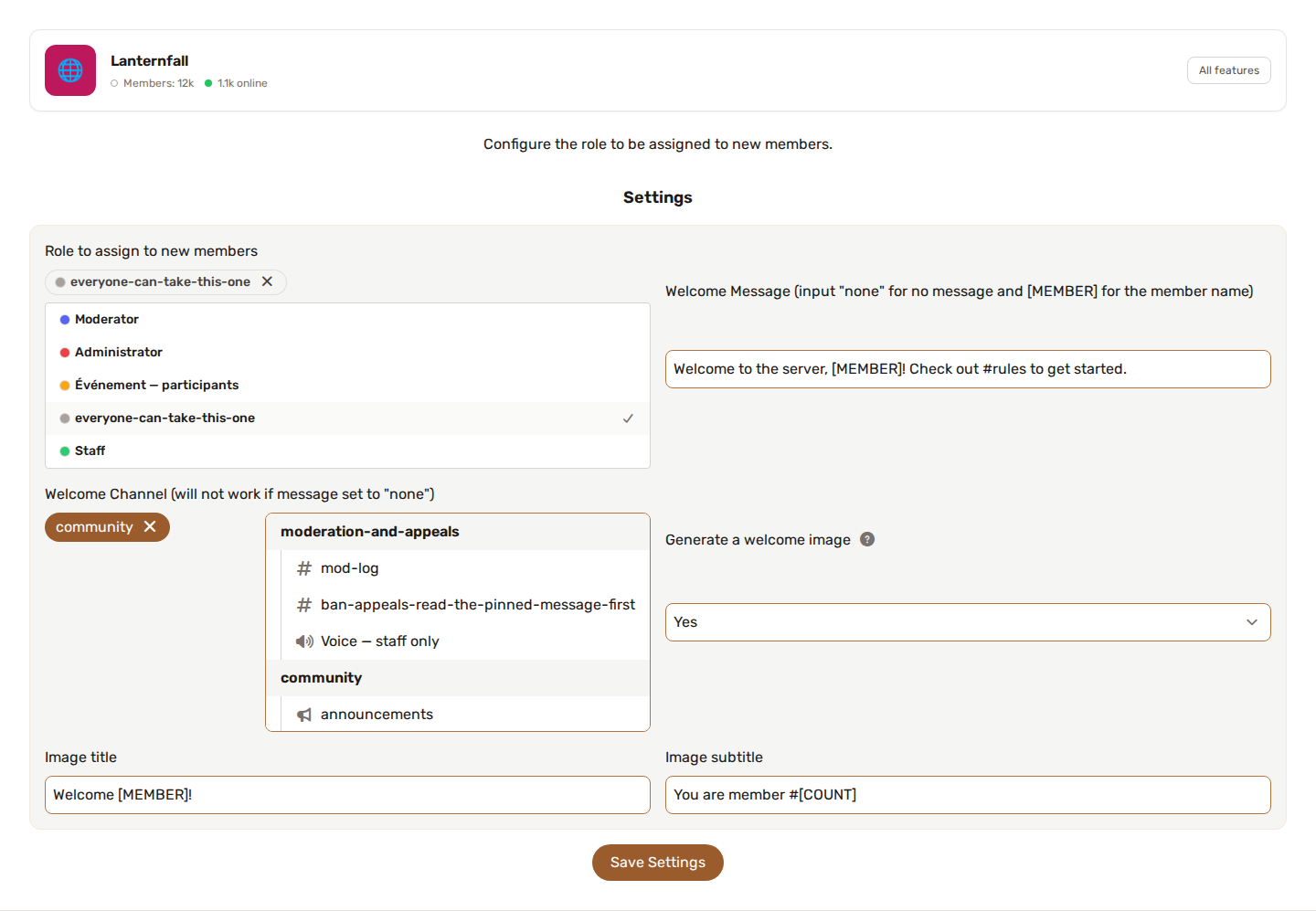
- 参加時に付与するロールを選びます。
- 設定を保存します。
選んだロールをbotが管理できることを確認してください。
ロールは任意です。未設定のままにして、ウェルカムメッセージやウェルカム画像だけのために機能を使うこともできます。
👋 ウェルカムメッセージ
メンバーが参加するたびに、チャンネルにテキストメッセージを投稿できます。
- ウェルカムメッセージ - 送信するテキスト。
[MEMBER]を使うと、新しいメンバーにメンションします。noneにすると、テキストは無効になります。 - ウェルカムチャンネル - メッセージ(や画像)を投稿するチャンネル。
例:
Welcome [MEMBER] to the server! 🎉
🖼️ ウェルカム画像
ウェルカム画像を生成をオンにすると、メンバーが参加したときに、ウェルカムチャンネルに生成されたウェルカムカードを投稿します。
カードには、メンバーのアバターとカスタムのテキストが表示され、ウェルカムメッセージがnoneに設定されていても動作します。
次の項目をカスタマイズできます。
- 画像のタイトル - 1行目。プレースホルダー:
[MEMBER](ユーザー名)、[SERVER](サーバー名)、[COUNT](メンバー番号)。 - 画像のサブタイトル - 2行目。プレースホルダーは同じです。
- 背景画像のURL - PNG/JPGの背景への直接リンク。空欄にすると、生成されたグラデーションになります。
- アクセントカラー - アバターのリングとグラデーションに使う16進数のカラー(例:
#5865F2)。
画像を表示するには、ウェルカムチャンネルでbotにAttach Files権限が必要です。背景のURLやアバターを読み込めない場合でも、カードはグラデーションとメンバーのイニシャルで表示されます。
🪜 Discordのロール階層
Discordでは、botは自分の最上位のロールより下にあるロールしか付与できません。
botがロールを付与できない場合は、次を確認してください。
- Discordのロール一覧で、botのロールをもっと上に移動する。
- 対象のロールが、botのロールより下にあることを確認する。
- botにManage Roles権限があることを確認する。
🛡️ アンチレイドとの連携
アンチレイドは、自動参加ロールより先に実行されます。
アンチレイドが不審な新規メンバーを削除した場合、自動参加ロールは、その削除されたメンバーにロールを付与しようとはしません。
💡 ベストプラクティス
- 権限が限られた、安全なデフォルトのロールを使いましょう。
- スタッフ用や特権のあるロールを、自動で付与しないでください。
- botのロールは、付与するロールより上に置きましょう。
- 可能なら、サブアカウントでテストしましょう。