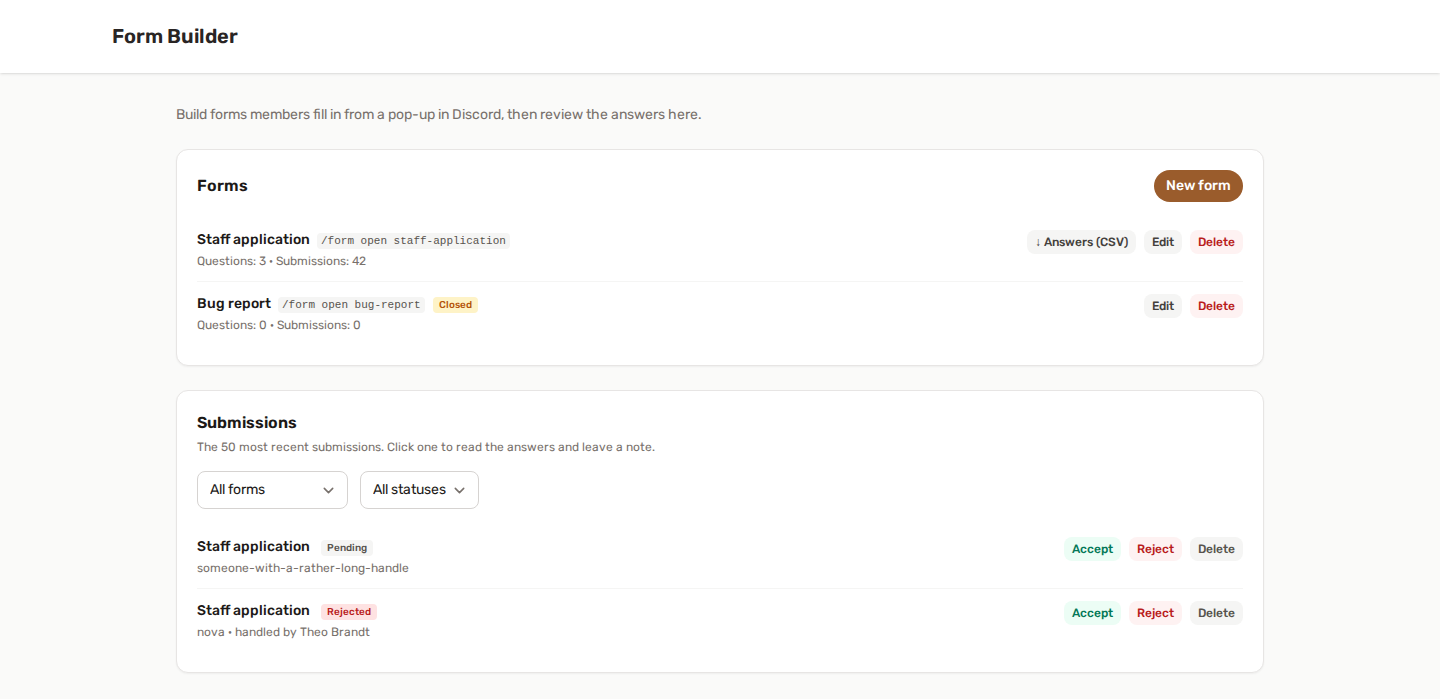
パネルでフォームを作成すると、メンバーはDiscordの本物のポップアップから回答できます。質問は最大10個まででき、回答は保存されて確認できます。
📝 使い方
- フォームビルダーを有効にして、フォームページを開きます。
- フォームを作成します。タイトル、コマンド名、質問を入力します。
- 回答を届けるチャンネルを選び、メンバーに
/form openを実行するよう伝えます。
メンバーがフォームを選ぶと、質問が入ったポップアップが開きます。送信した瞬間に、回答はスタッフ用チャンネルとパネルの両方に届き、承認または却下できる状態になります。
🧩 質問は10個まで
1つのフォームには、最大10個の質問を入れられます。Discordは1つのポップアップに5つのコンポーネントまでしか許可していないため、質問が6〜10個のフォームは2つのポップアップに分かれて開きます。メンバーが最初の5つに回答して**「Continue (2/2)」**を押すと、残りの質問が入った2つ目のポップアップが開きます。Discordが表示を拒否するフォームを作ってしまわないよう、エディタでは10個という数が守られます。
10個を超える回答が必要な場合は、テーマを2つのフォームに分けるか、長い回答の質問を使って、その中でいくつかのことを尋ねてください。
✍️ 質問の種類
| 種類 | メンバーに表示されるもの |
|---|---|
| 短い回答 | 1行のテキストボックス。 |
| 長い回答 | 複数行のテキストボックス。しっかりした文章向けです。 |
| 単一選択 | ちょうど1つの選択肢を選べるドロップダウン。 |
| 複数選択 | 複数の選択肢を同時に選べるドロップダウン。 |
各質問は、必須にも任意にもでき、ボックスの中に表示されるヒントを付けられます。テキストの質問には最大文字数も設定できます。必須のテキストの質問には最小文字数も設定でき、これはメンバーが送信する前に、ポップアップ内でDiscordによって強制されます。
選択式の質問には、最大25個の選択肢を入れられます。
⌨️ メンバー向けコマンド
| コマンド | 動作 |
|---|---|
/form open <name> |
フォームを開いて回答します。名前は、入力中に自動で補完されます。 |
/form list |
サーバーで現在受付中のフォームをすべて表示します。 |
どちらの返信も非公開で、コマンドを実行したメンバーだけに表示されます。公開されるのは、スタッフ用チャンネルに投稿されるまとめだけです。
メンバーがフォームの名前を覚えておく必要はありません。/form open は、入力を始めた時点で、記入できるフォームを候補として表示します。
⚙️ フォームごとの設定
| 設定 | 内容 |
|---|---|
| タイトル | ポップアップの上部とまとめに表示されます。 |
| コマンド名 | メンバーが /form open の後に入力する名前です。英字、数字、ハイフンが使えます。 |
| 説明 | /form list に表示される1行の概要です。 |
| 回答チャンネル | 送信された回答がスタッフ向けに投稿される場所です。任意で、なくても回答はパネルに届きます。 |
| メンションするロール | まとめと一緒にメンションされ、チームが気づけるようにします。任意です。 |
| 必要なロール | このロールを持つメンバーだけがフォームを開けます。任意です。 |
| クールダウン | 同じフォームをもう一度送信するまでにメンバーが待つ時間です。 |
| メンバーごとに 1 回のみ | メンバーを、ずっと1回の回答に制限します。 |
| 確認メッセージ | 送信後にメンバーに表示される、非公開のお礼のメッセージです。 |
| フォームを受付中にする | チェックを外すと、フォームも回答も削除せずに受付を終了します。 |
| 承認・却下したときにDMで知らせる | 承認または却下した瞬間に、フォームの名前とあなたの判断をメンバーにDMで送ります。スタッフメモは含まれません。 |
📥 回答を確認する
回答セクションには、最新の50件の回答が一覧表示され、フォームとステータスで絞り込めます。1件をクリックすると、すべての回答が展開されます。
そこから次のことができます。
- 承認または却下します。誰がいつ判断したかが記録されます。
- スタッフメモを残します。あなたの判断と一緒に保存されます。
- ボットがDiscordに投稿したまとめに、すぐに移動します。
- 回答を完全に削除します。
回答は、送信された瞬間の内容で固定されます。明日、質問の文言を変更しても、昨日の回答は実際に回答されたときの文言のまま残ります。メンバーが実際に見ていたとおりの内容を、いつでも読めます。
📣 メンバーに知らせる
フォームごとの**「承認・却下したときにDMで知らせる」**は、あなたが判断した瞬間に、メンバーへDMで知らせます。ボットはフォームの名前と判断を伝えます。スタッフメモは送られません。
↓ 回答(CSV)
回答があるフォームには、すべて**「↓ 回答(CSV)」**ボタンが付きます。1つの回答につき1行、1つの質問につき1列で出力されます。
- あとから名前を変えた質問も、同じ列のままです。名前を変更する前に寄せられた回答とも、エクスポートの列が揃います。
- 同じラベルになった2つの質問は、どちらの列も残ります。統合も上書きもされません。
- ファイルは、Excelでも文字化けせずに開けます。
- スプレッドシートの数式のように始まる回答(
=、+、-、@)はテキストとして書き出されるので、Excelがそれを実行しようとすることはありません。
フォームの回答をエクスポートすると、サーバーの監査ログに記録が残ります。
🛡️ スパムを防ぐ
フォームはスタッフ用チャンネルに投稿されるので、悪用される可能性があります。それを防ぐ仕組みがいくつかあります。
- クールダウンにより、メンバーがすぐに再送信することを防ぎます。
- メンバーごとに 1 回のみにすると、回答は1回に制限されます。
- 必要なロールにより、見せるべきでないメンバーがフォームに近づけなくなります。
- フォームを受付終了にすると、すでにある回答には手を触れずに、新しい回答を止められます。
これらはすべて、フォームを開いたときだけでなく、フォームが送信されてきたときにも再度確認されます。ポップアップを開いたまま放置して、あとで送信しても、すり抜けられません。
🔀 フォーム、提案、チケットのどれを使う?
この3つの機能は似ていますが、意図的に重ならないようになっています。
| 用途 | 機能 |
|---|---|
| 決まった質問への構造化された回答を、一度だけ確認する | フォームビルダー |
| コミュニティが投票する、自由記述のアイデアを1つ集める | 提案 |
| スタッフとの継続的な非公開のやり取り | Discordチケット |
スタッフの応募、パートナーシップの依頼、イベントへの参加登録はフォームです。「問題が起きた」は、やはりチケットです。
🔗 連携する機能
- レベリング: On form submittedトリガーを使うと、誰かがフォームを送信したときに、報酬グラフが反応します。XPの付与、ロールの付与、DMの送信ができます。
- サーバーログ: サーバーログがオンの場合、回答はエンゲージメントカテゴリーに記録されます。
✅ 権限
ボットには、回答チャンネルでのView Channel、Send Messages、Embed Linksが必要です。それ以上は必要ありません。フォームビルダーが自らロールを付与したり、誰かをモデレートしたりすることはありません。
回答チャンネルが削除されたり、ボットがそこにアクセスできなくなったりしても、回答はパネルに保存されます。チャンネルがなくなったせいで回答を失うことはありません。