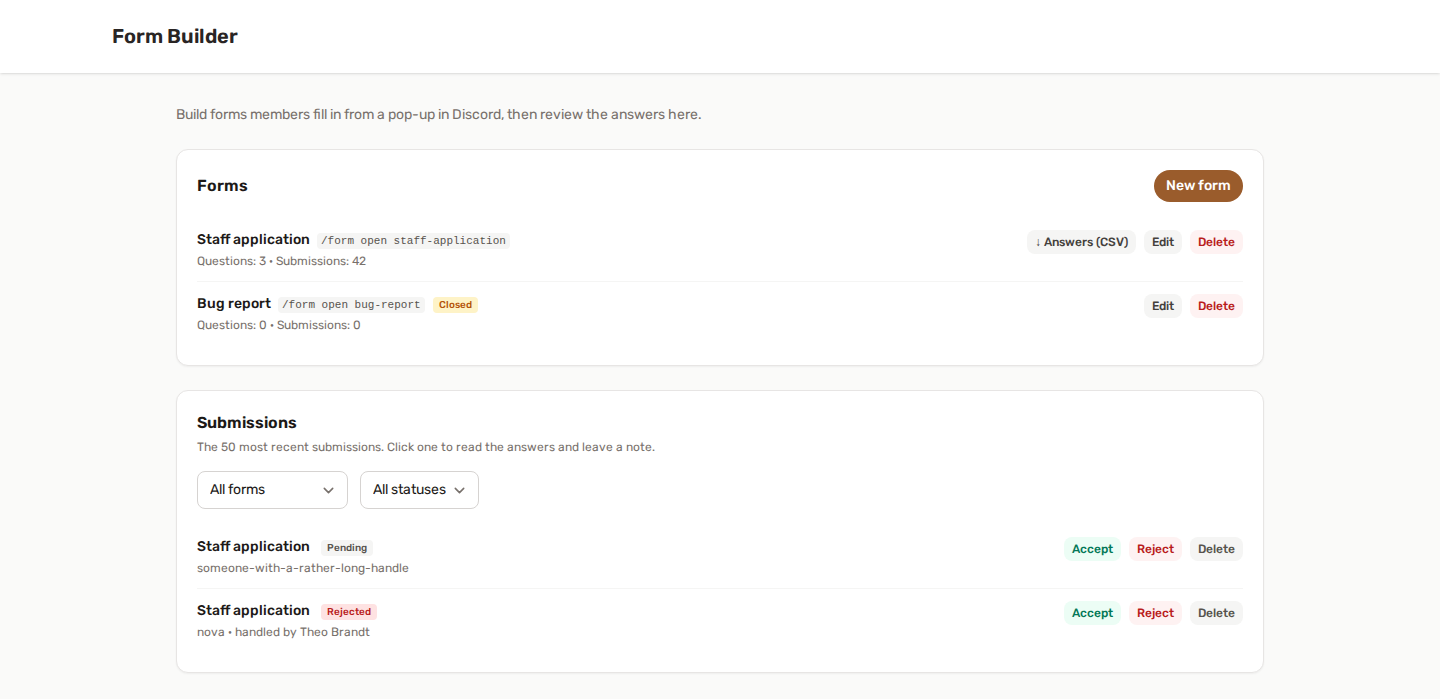
Zbuduj formularz w panelu, a twoi członkowie wypełnią go w prawdziwym okienku Discorda - do dziesięciu pytań, odpowiedzi zapisane do przeglądu.
📝 Jak to działa
- Włącz Kreator formularzy i otwórz stronę Formularze.
- Utwórz formularz: nadaj mu tytuł, nazwę polecenia i pytania.
- Wybierz kanał, na który mają trafiać odpowiedzi, a potem powiedz członkom, żeby użyli
/form open.
Członek wybiera formularz, otwiera się okienko z twoimi pytaniami, a w chwili wysłania odpowiedzi trafiają na twój kanał personelu oraz do panelu, gotowe do zaakceptowania lub odrzucenia.
🧩 Limit dziesięciu pytań
Formularz mieści do dziesięciu pytań. Discord pozwala na pięć komponentów w jednym okienku i nie więcej, więc formularz z sześcioma do dziesięciu pytań otwiera się w dwóch okienkach: członek wypełnia pierwsze pięć, klika „Continue (2/2)", a drugie okienko otwiera się z resztą. Panel pilnuje liczby dziesięciu w edytorze, więc nigdy nie zbudujesz formularza, którego Discord nie chciałby wyświetlić.
Jeśli potrzebujesz więcej niż dziesięciu odpowiedzi, podziel temat na dwa formularze albo użyj pytania z długą odpowiedzią i poproś w nim o kilka rzeczy naraz.
✍️ Typy pytań
| Typ | Co widzi członek |
|---|---|
| Krótka odpowiedź | Jednoliniowe pole tekstowe. |
| Długa odpowiedź | Wieloliniowe pole tekstowe, na prawdziwe akapity. |
| Jeden wybór | Lista rozwijana, z której można wybrać dokładnie jedną opcję. |
| Wiele wyborów | Lista rozwijana, z której można wybrać kilka opcji naraz. |
Każde pytanie może być wymagane lub opcjonalne, mieć podpowiedź pokazywaną wewnątrz pola oraz - w pytaniach tekstowych - maksymalną długość. Wymagane pytania tekstowe mogą też mieć minimalną długość, którą Discord egzekwuje w samym okienku, zanim członek będzie mógł wysłać formularz.
Pytania z wyborem przyjmują do 25 opcji.
⌨️ Komendy dla członków
| Komenda | Co robi |
|---|---|
/form open <name> |
Otwiera formularz i pozwala go wypełnić. Nazwa uzupełnia się sama w trakcie pisania. |
/form list |
Pokazuje wszystkie formularze aktualnie otwarte na serwerze. |
Obie odpowiedzi są prywatne - widzi je tylko członek, który użył komendy. Jedyną publiczną rzeczą jest podsumowanie opublikowane na twoim kanale personelu.
Członkowie nigdy nie muszą pamiętać, jak nazwałeś formularz: /form open podpowiada te, które mogą wypełnić, gdy tylko zaczną pisać.
⚙️ Ustawienia, osobno dla każdego formularza
| Ustawienie | Co robi |
|---|---|
| Tytuł | Pokazywany na górze okienka i w podsumowaniu. |
| Nazwa polecenia | To, co członkowie wpisują po /form open. Litery, cyfry i myślniki. |
| Opis | Jednolinijkowe streszczenie pokazywane w /form list. |
| Kanał odpowiedzi | Gdzie każde zgłoszenie jest publikowane dla twojego personelu. Opcjonalne - bez niego odpowiedzi nadal trafiają do panelu. |
| Rola do oznaczenia | Oznaczana wraz z podsumowaniem, aby twój zespół to zauważył. Opcjonalne. |
| Wymagana rola | Tylko członkowie z tą rolą mogą otworzyć formularz. Opcjonalne. |
| Odstęp (sekundy) | Jak długo członek czeka, zanim może ponownie wysłać ten sam formularz. |
| Jedno zgłoszenie na członka | Ogranicza członka do jednej odpowiedzi, na stałe. |
| Wiadomość potwierdzająca | Prywatne podziękowanie, które członek widzi po wysłaniu. |
| Formularz otwarty | Odznacz, aby zamknąć formularz bez usuwania go ani jego odpowiedzi. |
| Powiadom prywatną wiadomością, gdy zaakceptuję lub odrzucę | Wysyła członkowi wiadomość prywatną z nazwą formularza i twoją decyzją w chwili akceptacji lub odrzucenia. Twoja notatka personelu nigdy nie jest dołączana. |
📥 Przeglądanie zgłoszeń
Sekcja Zgłoszenia wyświetla 50 ostatnich odpowiedzi, z możliwością filtrowania według formularza i statusu. Kliknij jedną, aby rozwinąć wszystkie odpowiedzi.
Stamtąd możesz:
- Zaakceptować lub Odrzucić zgłoszenie, co zapisuje, kto i kiedy zdecydował.
- Zostawić notatkę zespołu, zapisywaną razem z twoją decyzją.
- Przejść prosto do podsumowania opublikowanego przez bota na Discordzie.
- Całkowicie usunąć zgłoszenie.
Odpowiedzi są zamrażane w chwili wysłania. Zmień jutro brzmienie pytania, a wczorajsze zgłoszenia zachowają sformułowanie, na które faktycznie odpowiadano - zawsze czytasz to, co członek naprawdę zobaczył.
📣 Powiadom
„Powiadom prywatną wiadomością, gdy zaakceptuję lub odrzucę", ustawiane osobno dla każdego formularza, powiadamia członka wiadomością prywatną w chwili twojej decyzji. Bot podaje nazwę formularza i decyzję; twoja notatka zespołu nigdy do niego nie trafia.
↓ Odpowiedzi (CSV)
Każdy formularz, który ma odpowiedzi, dostaje przycisk „↓ Odpowiedzi (CSV)": jeden wiersz na zgłoszenie, jedna kolumna na pytanie.
- Pytanie, któremu później zmienisz nazwę, zachowuje swoją kolumnę - eksport nadal pasuje do odpowiedzi udzielonych przed zmianą.
- Dwa pytania, które miały taką samą etykietę, zachowują obie kolumny; nic nie jest scalane ani nadpisywane.
- Plik otwiera się z poprawnymi znakami diakrytycznymi w Excelu.
- Odpowiedź zaczynająca się jak formuła arkusza (
=,+,-,@) jest zapisywana jako tekst, więc Excel nigdy nie próbuje jej wykonać.
Eksport odpowiedzi formularza zostawia wpis w dzienniku audytu serwera.
🛡️ Ochrona przed spamem
Formularz publikuje na kanale personelu, więc warto go nadużywać. Powstrzymuje to kilka rzeczy:
- Odstęp nie pozwala członkowi od razu wysłać formularza ponownie.
- Jedno zgłoszenie na członka ogranicza go do jednej odpowiedzi.
- Wymagana rola trzyma formularz poza zasięgiem członków, którzy nie powinni go widzieć.
- Zamknięcie formularza zatrzymuje nowe odpowiedzi, nie dotykając tych, które już masz.
Wszystkie te warunki są sprawdzane ponownie, gdy formularz wraca, a nie tylko przy jego otwarciu - więc zostawienie okienka otwartego w rogu i wysłanie go później nie pozwala ich obejść.
🔀 Formularz, sugestia czy ticket?
Te trzy funkcje wyglądają na sąsiadujące i celowo się nie pokrywają:
| Zastosowanie | Funkcja |
|---|---|
| Uporządkowane odpowiedzi na stałe pytania, przeglądane jednorazowo | Kreator formularzy |
| Jeden pomysł w wolnym tekście, nad którym głosuje społeczność | Sugestie |
| Trwająca prywatna rozmowa z twoim personelem | Tickety Discord |
Podanie o przyjęcie do personelu, prośba o partnerstwo lub zapis na wydarzenie to formularz. „Mam problem" to nadal ticket.
🔗 Współpracuje z
- Poziomy - wyzwalacz Formularz wysłany pozwala twojemu grafowi nagród reagować, gdy ktoś wyśle formularz: przyznać XP, nadać rolę, wysłać wiadomość prywatną.
- Logi serwera - zgłoszenia są zapisywane w kategorii engagement, gdy Logi serwera są włączone.
✅ Uprawnienia
Bot potrzebuje View Channel, Send Messages i Embed Links na kanale odpowiedzi. Nic więcej - Kreator formularzy nigdy sam nie nadaje ról ani nikogo nie moderuje.
Jeśli kanał odpowiedzi zostanie usunięty albo bot straci do niego dostęp, zgłoszenia nadal są przechowywane w panelu. Nigdy nie tracisz odpowiedzi dlatego, że zniknął kanał.