Crée un formulaire dans le panel, et tes membres le remplissent dans une vraie fenêtre contextuelle Discord : jusqu’à dix questions, avec les réponses conservées pour examen.
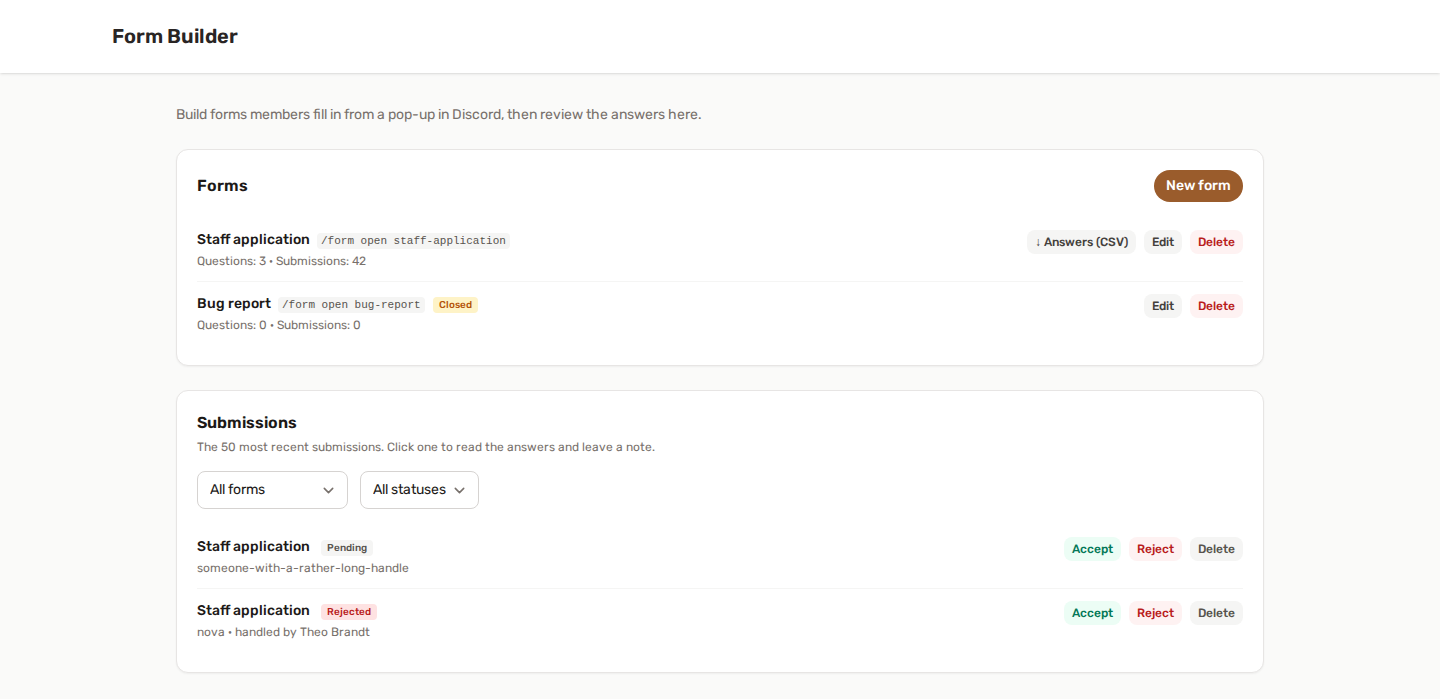
📝 Comment ça marche
- Active Créateur de formulaires et ouvre la page Formulaires.
- Crée un formulaire : donne-lui un titre, un nom de commande et tes questions.
- Choisis le salon où les réponses doivent arriver, puis dis à tes membres de lancer
/form open.
Un membre choisit le formulaire, une fenêtre s’ouvre avec tes questions, et dès qu’il l’envoie, les réponses arrivent dans ton salon du staff et dans le panel, prêtes à être acceptées ou refusées.
🧩 La limite de dix questions
Un formulaire contient jusqu’à dix questions. Discord autorise cinq composants dans une même fenêtre contextuelle, pas plus : un formulaire de six à dix questions s’ouvre donc en deux fenêtres. Le membre remplit les cinq premières questions, clique sur « Continue (2/2) », et la seconde fenêtre s’ouvre avec le reste. Le panel applique la limite de dix dans l’éditeur, pour que tu ne construises jamais un formulaire que Discord refuserait d’afficher.
Si tu as besoin de plus de dix réponses, scinde le sujet en deux formulaires, ou utilise une question à réponse longue et demande plusieurs choses à l’intérieur.
✍️ Types de questions
| Type | Ce que voit le membre |
|---|---|
| Réponse courte | Une zone de texte sur une seule ligne. |
| Réponse longue | Une zone de texte sur plusieurs lignes, pour de vrais paragraphes. |
| Choix unique | Une liste déroulante où une seule option peut être choisie. |
| Choix multiple | Une liste déroulante où plusieurs options peuvent être choisies à la fois. |
Chaque question peut être obligatoire ou facultative, porter une indication affichée dans la zone de saisie et, pour les questions de texte, une longueur maximale. Les questions de texte obligatoires peuvent aussi avoir une longueur minimale, que Discord applique dans la fenêtre elle-même avant que le membre puisse envoyer.
Les questions à choix acceptent jusqu’à 25 options.
⌨️ Commandes des membres
| Commande | Ce qu’elle fait |
|---|---|
/form open <name> |
Ouvre un formulaire et le remplit. Le nom se complète tout seul pendant la saisie. |
/form list |
Affiche tous les formulaires actuellement ouverts sur le serveur. |
Les deux réponses sont privées : seul le membre qui a lancé la commande les voit. La seule chose publique est le récapitulatif publié dans ton salon du staff.
Les membres n’ont jamais besoin de retenir le nom que tu as donné à un formulaire : /form open leur propose ceux qu’ils ont le droit de remplir dès qu’ils commencent à taper.
⚙️ Réglages, par formulaire
| Réglage | Ce qu’il fait |
|---|---|
| Titre | Affiché en haut de la fenêtre et sur le récapitulatif. |
| Nom de commande | Ce que les membres tapent après /form open. Lettres, chiffres et tirets. |
| Description | Un résumé d’une ligne affiché dans /form list. |
| Salon des réponses | Où chaque réponse est publiée pour ton staff. Facultatif : sans lui, les réponses arrivent quand même dans le panel. |
| Rôle à mentionner | Mentionné avec le récapitulatif pour que ton équipe le remarque. Facultatif. |
| Rôle requis | Seuls les membres ayant ce rôle peuvent ouvrir le formulaire. Facultatif. |
| Délai d’attente | Le temps qu’un membre doit attendre avant de renvoyer le même formulaire. |
| Une seule réponse par membre | Limite un membre à une seule réponse, définitivement. |
| Message de confirmation | Le remerciement privé que le membre voit après l’envoi. |
| Formulaire ouvert | Décoche pour fermer le formulaire sans le supprimer ni supprimer ses réponses. |
| Le prévenir en message privé quand j’accepte ou refuse | Envoie au membre en message privé le nom du formulaire et ta décision dès que tu acceptes ou refuses. Ta note du staff n’est jamais incluse. |
📥 Examiner les réponses
La section Réponses liste les 50 réponses les plus récentes, filtrables par formulaire et par statut. Clique sur l’une d’elles pour déplier toutes les réponses.
Depuis là, tu peux :
- Accepter ou Refuser la réponse, ce qui enregistre qui a décidé et quand.
- Laisser une note du staff, enregistrée avec ta décision.
- Aller directement au récapitulatif publié par le bot dans Discord.
- Supprimer une réponse définitivement.
Les réponses sont figées au moment de leur envoi. Reformule une question demain, et les réponses d’hier gardent la formulation sous laquelle elles ont réellement été données : tu lis toujours ce que le membre a vraiment vu.
📣 Le prévenir
« Le prévenir en message privé quand j’accepte ou refuse », réglage propre à chaque formulaire, informe le membre par message privé dès que tu décides. Le bot cite le formulaire et la décision ; ta note du staff ne lui est jamais envoyée.
↓ Réponses (CSV)
Chaque formulaire qui a des réponses reçoit un bouton « ↓ Réponses (CSV) » : une ligne par réponse, une colonne par question.
- Une question que tu renommes plus tard garde sa colonne : l’export reste aligné avec les réponses données avant le renommage.
- Deux questions qui ont fini avec le même libellé gardent chacune leur colonne ; rien n’est fusionné ni écrasé.
- Le fichier s’ouvre avec les accents intacts dans Excel.
- Une réponse qui commence comme une formule de tableur (
=,+,-,@) est écrite comme du texte, pour qu’Excel n’essaie jamais de l’exécuter.
Exporter les réponses d’un formulaire laisse une ligne dans le journal d’audit du serveur.
🛡️ Éviter le spam
Un formulaire publie dans un salon du staff : il vaut donc la peine d’être détourné. Plusieurs mécanismes l’empêchent :
- Le délai d’attente empêche un membre de renvoyer immédiatement.
- Une seule réponse par membre le limite à une réponse.
- Un rôle requis garde le formulaire hors de portée des membres qui ne devraient pas le voir.
- Fermer le formulaire arrête les nouvelles réponses sans toucher à celles que tu as déjà.
Tout cela est vérifié de nouveau quand le formulaire revient, pas seulement à son ouverture : laisser une fenêtre ouverte dans un coin et l’envoyer plus tard ne permet donc pas de passer à travers.
🔀 Formulaire, suggestion ou ticket ?
Ces trois fonctionnalités se ressemblent, mais elles ne se recoupent volontairement pas :
| Usage | Fonctionnalité |
|---|---|
| Des réponses structurées à des questions fixes, examinées une fois | Créateur de formulaires |
| Une idée en texte libre sur laquelle la communauté vote | Suggestions |
| Une conversation privée suivie avec ton staff | Tickets Discord |
Une candidature au staff, une demande de partenariat ou une inscription à un événement, c’est un formulaire. « J’ai un problème », c’est toujours un ticket.
🔗 Fonctionne avec
- Niveaux : le déclencheur Formulaire envoyé permet à ton graphe de récompenses de réagir quand quelqu’un envoie un formulaire : donner de l’XP, attribuer un rôle, envoyer un message privé.
- Logs Serveur : les réponses sont enregistrées dans la catégorie engagement quand Logs Serveur est activé.
✅ Permissions
Le bot a besoin de View Channel, Send Messages et Embed Links dans le salon des réponses. Rien de plus : le Créateur de formulaires n’attribue jamais de rôles et ne modère personne de lui-même.
Si le salon des réponses est supprimé ou que le bot perd l’accès, les réponses restent enregistrées dans le panel. Tu ne perds jamais une réponse parce qu’un salon a disparu.