Ce guide explique comment connecter YAWBDB à un serveur Discord et le faire apparaître dans ton tableau de bord.
📋 Prérequis
Avant d’ajouter YAWBDB, assure-toi que :
- Tu es connecté au panel YAWBDB.
- Tu es connecté au bon compte Discord.
- Tu as la permission d’ajouter des bots ou de gérer le serveur Discord cible.
- Le serveur n’est pas déjà connecté à une autre équipe YAWBDB, sauf si c’est voulu.
1️⃣ Étape 1 - Ouvre le tableau de bord
Va sur le tableau de bord YAWBDB et connecte-toi.
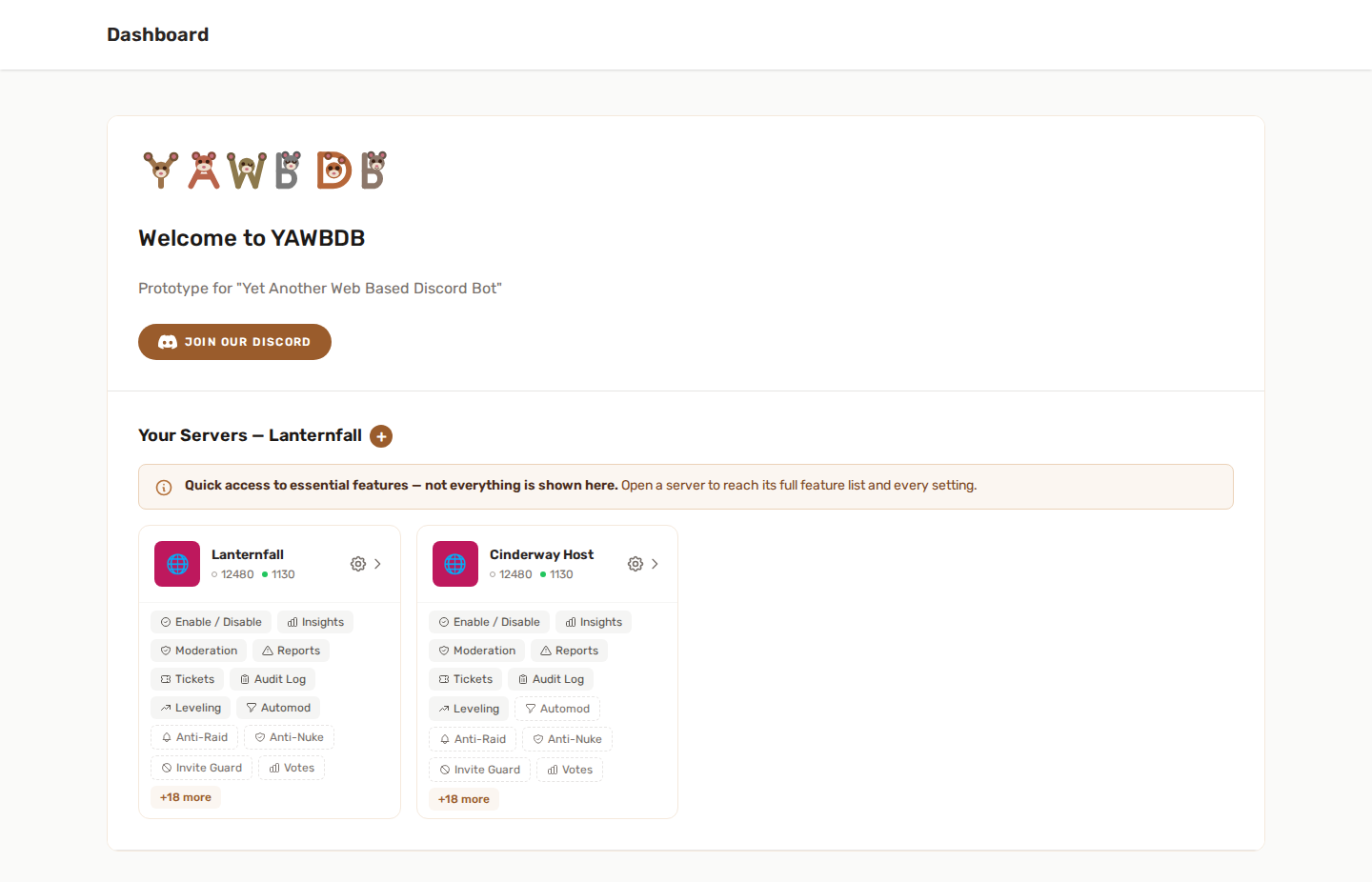
Après la connexion, tu devrais voir le tableau de bord de tes serveurs. Si aucun serveur n’est encore connecté, le tableau de bord t’invitera à en ajouter un.
2️⃣ Étape 2 - Ajoute un serveur Discord
Clique sur le bouton pour ajouter ou connecter un serveur Discord.
Tu seras redirigé vers la page d’autorisation de Discord. Discord te demandera à quel serveur tu veux ajouter YAWBDB.
Sélectionne le serveur, vérifie les permissions demandées, puis confirme.
3️⃣ Étape 3 - Reviens sur le panel
Après avoir autorisé le bot, tu seras redirigé vers le panel YAWBDB.
Le serveur devrait maintenant apparaître sur ton tableau de bord sous forme de carte de serveur.
Depuis cette carte, tu peux ouvrir des espaces comme :
- Fonctionnalités
- Modération
- Signalements
- Tickets
- Niveaux
- Automod
- La suppression du serveur, si ton rôle le permet
Les boutons exacts peuvent dépendre des fonctionnalités activées et de tes permissions dans l’équipe.
4️⃣ Étape 4 - Active des fonctionnalités
Ajouter le bot ne fait que le connecter à ton serveur. La plupart des outils doivent encore être activés avant de commencer à fonctionner.
Ouvre la carte du serveur, va dans Fonctionnalités, puis active celles que tu veux utiliser.
Tu peux n’activer que les outils dont ton serveur a besoin. Les fonctionnalités sont indépendantes : tu n’as pas besoin de tout utiliser d’un coup.
5️⃣ Étape 5 - Configure la fonctionnalité
Après avoir activé une fonctionnalité, ouvre sa page de configuration.
La plupart des fonctionnalités demandent au moins un réglage avant de pouvoir fonctionner correctement. Par exemple :
- Un salon de journal pour la modération ou Automod
- Des rôles de staff pour les tickets ou les signalements
- Une catégorie pour les salons privés de signalements ou de tickets
- Des taux d’XP pour les Niveaux
- Des clés d’API pour les fonctionnalités d’IA ou audio
🔧 Problèmes courants
🚨 Le serveur n’apparaît pas dans le tableau de bord
Assure-toi d’avoir autorisé le bon compte Discord et sélectionné le bon serveur pendant l’étape d’autorisation Discord.
🚨 Je ne peux pas sélectionner de serveur sur Discord
Discord n’affiche que les serveurs sur lesquels ton compte a les permissions nécessaires pour ajouter un bot.
🚨 Le bot est sur le serveur mais la fonctionnalité ne marche pas
Vérifie que la fonctionnalité est activée et configurée dans le panel. Assure-toi aussi que le bot a les permissions Discord requises pour l’action qu’il doit effectuer.
🔒 Une fonctionnalité apparaît verrouillée ou sur liste d’autorisation
Certaines fonctionnalités peuvent être temporairement limitées pendant leurs tests. Si c’est le cas, contacte l’équipe YAWBDB.