Esta guía explica cómo conectar YAWBDB a un servidor de Discord y hacer que aparezca en tu panel de control.
📋 Requisitos
Antes de añadir YAWBDB, asegúrate de que:
- Has iniciado sesión en el panel de YAWBDB.
- Has iniciado sesión en la cuenta de Discord correcta.
- Tienes permiso para añadir bots o gestionar el servidor de Discord de destino.
- El servidor no está ya conectado a otro equipo de YAWBDB, salvo que sea intencionado.
1️⃣ Paso 1 - Abre el panel de control
Ve al panel de control de YAWBDB e inicia sesión.
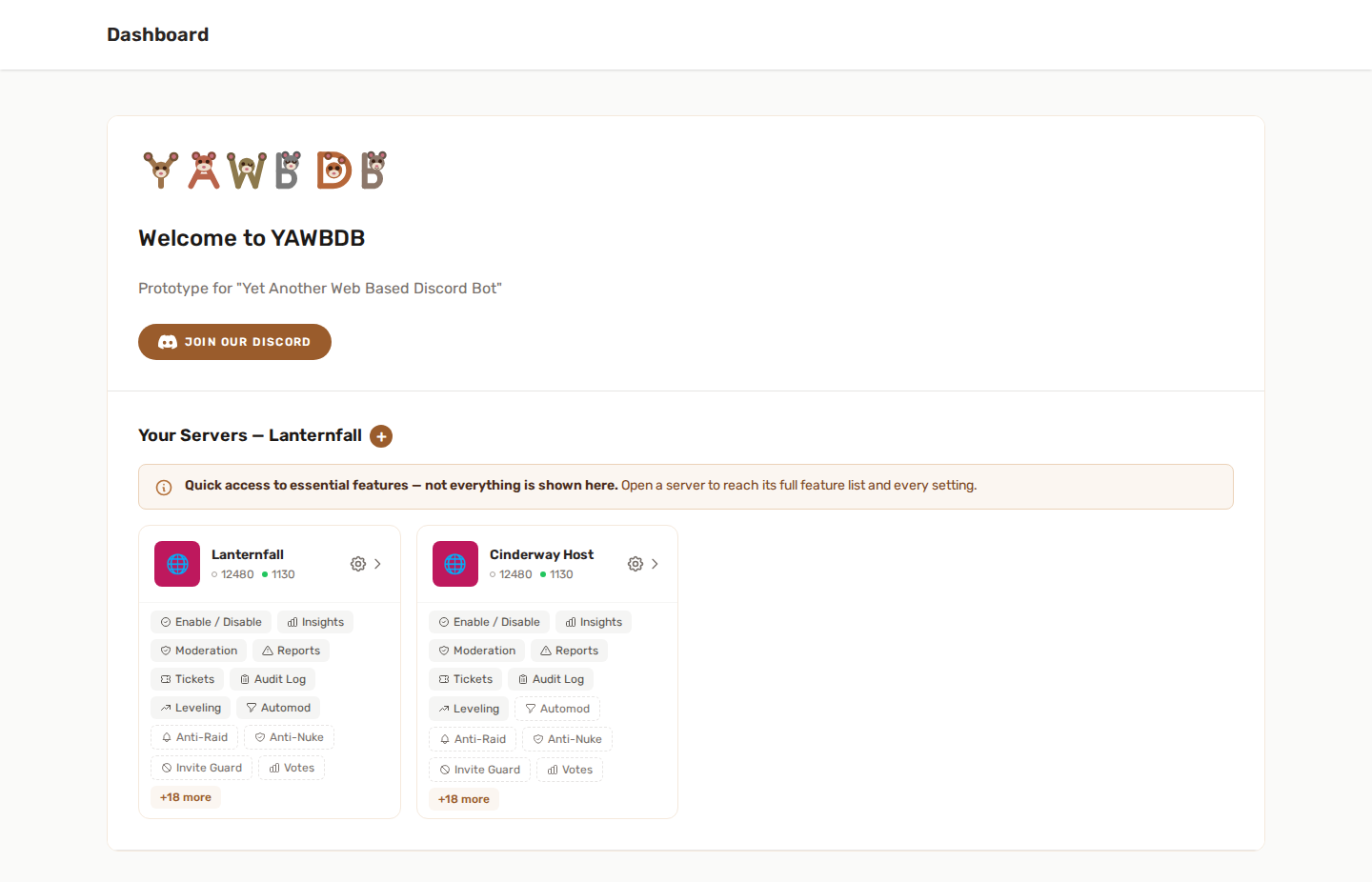
Tras iniciar sesión, deberías ver el panel de tus servidores. Si todavía no hay ningún servidor conectado, el panel te invitará a añadir uno.
2️⃣ Paso 2 - Añade un servidor de Discord
Haz clic en el botón para añadir o conectar un servidor de Discord.
Se te redirigirá a la página de autorización de Discord. Discord te pedirá que elijas a qué servidor quieres añadir YAWBDB.
Selecciona el servidor, revisa los permisos solicitados y confirma.
3️⃣ Paso 3 - Vuelve al panel
Después de autorizar al bot, se te redirigirá de vuelta al panel de YAWBDB.
El servidor ya debería aparecer en tu panel de control como una tarjeta de servidor.
Desde esta tarjeta puedes abrir áreas como:
- Funciones
- Moderación
- Reportes
- Tickets
- Niveles
- Automod
- Eliminación del servidor, si tu rol lo permite
Los botones exactos pueden depender de qué funciones estén activadas y de tus permisos en el equipo.
4️⃣ Paso 4 - Activa las funciones
Añadir el bot solo lo conecta a tu servidor. La mayoría de las herramientas todavía deben activarse antes de empezar a funcionar.
Abre la tarjeta del servidor, ve a Funciones y activa las funciones que quieras usar.
Puedes activar solo las herramientas que necesite tu servidor. Las funciones son independientes, así que no hace falta usarlo todo a la vez.
5️⃣ Paso 5 - Configura la función
Tras activar una función, abre su página de configuración.
La mayoría de las funciones requieren al menos un ajuste antes de poder funcionar correctamente. Por ejemplo:
- Un canal de registro para la moderación o Automod
- Roles del personal para tickets o reportes
- Una categoría para los canales privados de reportes o tickets
- Tasas de XP para Niveles
- Claves de API para las funciones de IA o de audio
🔧 Problemas habituales
🚨 El servidor no aparece en el panel de control
Asegúrate de haber autorizado la cuenta de Discord correcta y de haber seleccionado el servidor correcto durante el paso de autorización de Discord.
🚨 No puedo seleccionar un servidor en Discord
Discord solo muestra los servidores en los que tu cuenta tiene los permisos necesarios para añadir un bot.
🚨 El bot está en el servidor pero la función no funciona
Comprueba que la función esté activada y configurada en el panel. Asegúrate también de que el bot tiene los permisos de Discord necesarios para la acción que debe realizar.
🔒 Una función aparece bloqueada o en lista blanca
Algunas funciones pueden estar limitadas temporalmente mientras se prueban. Si esto ocurre, contacta con el equipo de YAWBDB.