Los Comandos personalizados te permiten crear tus propios comandos de barra para tu servidor. Los miembros ejecutan /yourcommand y el bot responde con el mensaje o el embed que definas, sin necesidad de programar. Todo se gestiona desde el panel web.
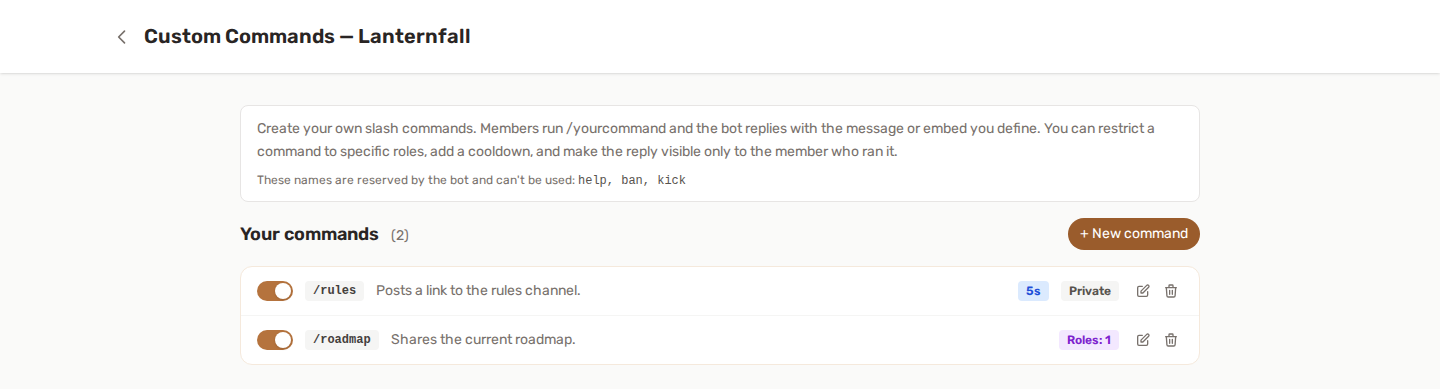
⚡ Cómo funciona
- Activa la función Comandos personalizados en tu servidor.
- Abre la página dedicada Comandos personalizados.
- Haz clic en Nuevo comando, elige un nombre y escribe la respuesta.
- Guarda: el comando se registra automáticamente en tu servidor.
Los miembros podrán usarlo en unos instantes. Cada vez que añadas, edites o elimines un comando, YAWBDB vuelve a registrar por ti los comandos de tu servidor.
¿Prefieres
!rulesa/rules? Define un prefijo de texto en Funciones → Comandos de texto y todos los comandos de esta página responderán también a él, tanto en modo simple como en modo grafo. Detalles y la lista de lo que un prefijo no puede alcanzar: Comandos de texto y el prefijo.
✍️ Crear un comando
Cada comando tiene:
- Nombre: lo que los miembros escriben después de la barra (
/rules,/socials...). Solo letras minúsculas, números,-y_, hasta 32 caracteres. - Descripción: el texto breve que muestra Discord al explorar tus comandos.
- Tipo de comando: una respuesta simple (texto o embed, cubre la mayoría de las necesidades) o un grafo avanzado (un editor visual de nodos, ver más abajo).
- Tipo de respuesta: para los comandos simples, un mensaje de texto normal o un embed enriquecido.
Respuesta de texto
Basta con escribir el mensaje que el bot debe enviar. Ideal para respuestas rápidas, enlaces o información del servidor.
Respuesta con embed
Crea una tarjeta con formato con:
- Título y descripción
- Color (hexadecimal, p. ej.,
#5865F2) - Imagen y miniatura (URLs)
- Texto del pie
Un embed necesita al menos un título o una descripción.
🧩 Modo avanzado: grafos de comandos
Cambia un comando a Avanzado (grafo) para diseñar su comportamiento en el mismo editor visual de nodos que se usa para el gráfico de recompensas de Niveles. En lugar de una respuesta fija, encadenas nodos:
- Disparador: todo grafo empieza con un disparador Comando usado. Se activa cada vez que un miembro ejecuta el comando.
- Condiciones: tiene rol / no tiene rol, mejorador del servidor, franja horaria, día de la semana, antigüedad del servidor y de la cuenta, rango de nivel, rango de XP, racha, prestigio.
- Lógica: puertas AND / OR / NOT, rama aleatoria, retardo, tiempo de espera, secuencia.
- Acciones: Responder (el mensaje que se devuelve, obligatorio), asignar/quitar/intercambiar roles, otorgar XP, enviar un mensaje directo, publicar en un canal, bloquear/desbloquear un canal, asignar un título, multiplicador de XP temporal.
La acción Responder
Un grafo de comando debe contener al menos una acción Responder: es el mensaje que ve el miembro. Las respuestas admiten variables dinámicas: {username}, {level}, {xp}, {streak}, {prestige}, {server}. Si las condiciones filtran todas las acciones Responder en una ejecución concreta, el bot simplemente confirma el comando con un ✓.
{prestige} combina de forma natural con la condición Tiene prestigio: condiciona una respuesta a un rango de prestigio y luego nombra ese rango en el mensaje.
Puedes añadir varias acciones Responder en ramas diferentes, por ejemplo una respuesta distinta para los mejoradores, o una elección aleatoria entre varias respuestas.
✨ Deja que el asistente lo construya
El Asistente de grafos puede redactar un grafo de comando a partir de una descripción y proponértelo para que lo revises.
ℹ️ Comprobar qué puede hacer una tarjeta aquí
Cada tarjeta tiene un botón (i) que muestra qué lee, qué campo haría que no hiciera nada y las variables válidas en ella. Vale la pena abrirlo en un grafo de comando en particular, porque un comando lleva menos información que un evento de niveles.
El panel tacha todo lo que no está disponible, de modo que lo ves de un vistazo en lugar de descubrirlo en un grafo que nunca se activa. Un comando conoce el nivel, la XP, la racha, el prestigio, los roles, la antigüedad de la cuenta y el tiempo en el servidor del miembro, pero no tiene noción de cuáles eran esos valores antes, ni contexto de eventos de XP ni de Wordle. Por eso las tarjetas basadas en un cambio, como Umbral XP, no tienen aquí nada con lo que comparar.
Descripción completa del panel: Gráfico de recompensas.
Ideas
/daily: un nodo Tiempo de espera (24 h) hacia Otorgar XP + Responder («¡Aquí tienes tu bonificación diaria!»). Mientras está en tiempo de espera, la rama con recompensa se omite y el bot solo confirma con un ✓./color: comprueba una condición de rol, luego asigna aleatoriamente uno de varios roles de color y confirma con una respuesta./vip: rama solo para mejoradores que desbloquea un canal y responde en privado.
El editor de grafos necesita una pantalla de escritorio; en el móvil verás un resumen de solo lectura.
⚙️ Opciones
| Opción | Qué hace |
|---|---|
| Restringir a roles | Solo los miembros con uno de los roles seleccionados pueden usar el comando. Déjalo vacío para permitirlo a todos. |
| Tiempo de espera | Retardo mínimo (en segundos) entre usos, por miembro. 0 significa sin tiempo de espera. |
| Respuesta visible solo para el miembro | La respuesta se muestra en privado (efímera) a la persona que ejecutó el comando. |
| Activado | Activa o desactiva un comando sin eliminarlo. |
🚫 Nombres reservados
Un comando personalizado no puede reutilizar un nombre que ya usa uno de los comandos integrados del bot (como rank, leaderboard, report, ticket, wordle, voice...). El panel te avisará si un nombre ya está en uso.
Además, cada nombre de comando debe ser único en tu servidor.
📦 Límites
Según tu configuración, el número de comandos personalizados por servidor puede estar limitado. La página muestra tu recuento actual frente al límite cuando se aplica uno. Discord mismo limita el número total de comandos por servidor, compartido con los integrados del bot.
👍 Configuración recomendada
- Activa la función y abre la página de Comandos personalizados.
- Crea un comando de texto sencillo, como
/ruleso/info, para empezar. - Añade un comando con embed para algo más completo, como
/socials. - Usa Restringir a roles para los comandos solo para el personal.
- Añade un pequeño tiempo de espera a los comandos que la gente podría usar en exceso.
💡 Buenas prácticas
- Mantén los nombres cortos y predecibles para que los miembros puedan adivinarlos.
- Usa respuestas efímeras para las respuestas que solo necesita ver quien las pide.
- Añade un tiempo de espera a los comandos divertidos o ruidosos.
- Desactiva un comando en lugar de eliminarlo si solo lo necesitas de vez en cuando.