Mit eigenen Befehlen erstellst du deine eigenen Slash-Befehle für deinen Server. Mitglieder führen /yourcommand aus, und der Bot antwortet mit der Nachricht oder dem Embed, das du festlegst - ganz ohne Programmieren. Alles wird im Web-Dashboard verwaltet.
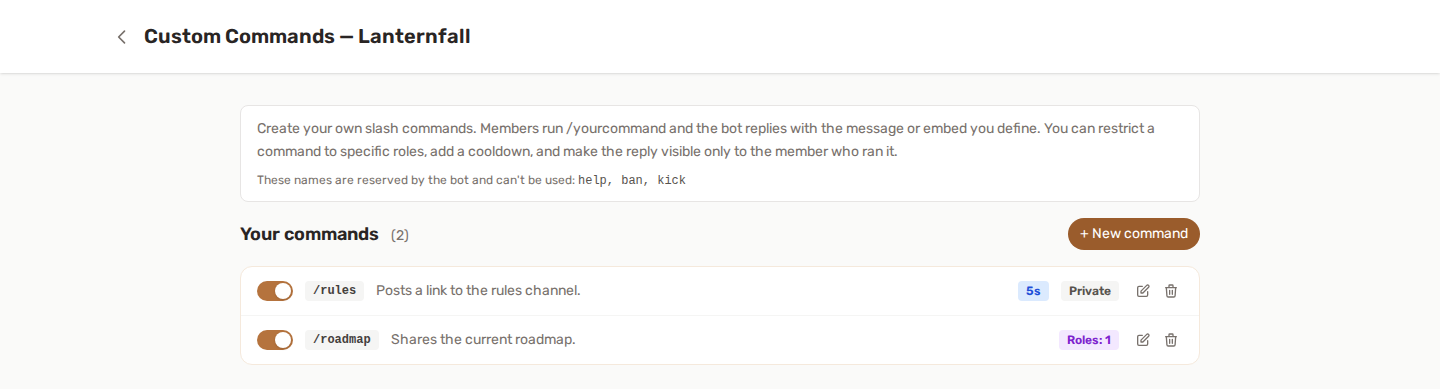
⚡ So funktioniert es
- Aktiviere die Funktion Eigene Befehle für deinen Server.
- Öffne die eigene Seite Eigene Befehle.
- Klicke auf Neuer Befehl, wähle einen Namen und schreibe die Antwort.
- Speichere - der Befehl wird automatisch auf deinem Server registriert.
Mitglieder können ihn nach wenigen Augenblicken nutzen. Immer wenn du einen Befehl hinzufügst, bearbeitest oder löschst, registriert YAWBDB die Befehle deines Servers für dich neu.
!ruleslieber als/rules? Lege unter Funktionen → Textbefehle ein Text-Präfix fest, und jeder Befehl auf dieser Seite reagiert auch darauf, im einfachen wie im Graph-Modus. Details und die Liste dessen, was ein Präfix nicht erreichen kann: Textbefehle und das Präfix.
✍️ Einen Befehl erstellen
Jeder Befehl hat:
- Name - was Mitglieder nach dem Slash eintippen (
/rules,/socials…). Nur Kleinbuchstaben, Zahlen,-und_, bis zu 32 Zeichen. - Beschreibung - der kurze Text, den Discord beim Durchstöbern deiner Befehle anzeigt.
- Befehlstyp - eine einfache Antwort (Text oder Embed, deckt die meisten Bedürfnisse ab) oder ein erweiterter Graph (ein visueller Knoten-Editor, siehe unten).
- Antworttyp - bei einfachen Befehlen: eine schlichte Textnachricht oder ein aufwendiges Embed.
Textantwort
Schreibe einfach die Nachricht, die der Bot senden soll. Ideal für schnelle Antworten, Links oder Serverinfos.
Embed-Antwort
Baue eine formatierte Karte mit:
- Titel und Beschreibung
- Farbe (Hex, z. B.
#5865F2) - Bild und Thumbnail (URLs)
- Text der Fußzeile
Ein Embed braucht mindestens einen Titel oder eine Beschreibung.
🧩 Erweiterter Modus: Befehls-Graphen
Stelle einen Befehl auf Erweitert (Graph) um, um sein Verhalten im selben visuellen Knoten-Editor zu gestalten, der auch für den Belohnungsgraph von Leveling genutzt wird. Statt einer festen Antwort verkettest du Knoten:
- Auslöser - jeder Graph beginnt mit einem Auslöser Befehl verwendet. Er wird jedes Mal ausgelöst, wenn ein Mitglied den Befehl ausführt.
- Bedingungen - hat Rolle / hat Rolle nicht, Server-Booster, Zeitfenster, Wochentag, Alter von Server und Konto, Level-Bereich, XP-Bereich, Serie, Prestige.
- Logik - UND-/ODER-/NICHT-Gatter, zufälliger Zweig, Verzögerung, Abklingzeit, Sequenz.
- Aktionen - Antwort (die zurückgesendete Nachricht, erforderlich), Rollen zuweisen/entfernen/tauschen, XP vergeben, eine DM senden, in einem Kanal veröffentlichen, einen Kanal sperren/entsperren, einen Titel zuweisen, temporärer XP-Multiplikator.
Die Aktion Antwort
Ein Befehls-Graph muss mindestens eine Aktion Antwort enthalten - das ist die Nachricht, die das Mitglied sieht. Antworten unterstützen dynamische Variablen: {username}, {level}, {xp}, {streak}, {prestige}, {server}. Wenn die Bedingungen bei einem Durchlauf jede Antwort herausfiltern, bestätigt der Bot den Befehl einfach mit einem ✓.
{prestige} passt natürlich zur Bedingung Hat Prestige: Binde eine Antwort an einen Prestige-Rang und nenne diesen Rang dann in der Nachricht.
Du kannst mehrere Antwort-Aktionen auf verschiedenen Zweigen hinzufügen - zum Beispiel eine andere Antwort für Booster oder eine zufällige Auswahl aus mehreren Antworten.
✨ Vom Assistenten bauen lassen
Der Graph-Assistent kann aus einer Beschreibung einen Befehls-Graph entwerfen und ihn dir zur Prüfung vorschlagen.
ℹ️ Prüfen, was eine Karte hier kann
Jede Karte hat eine (i)-Schaltfläche, die zeigt, was sie liest, welches Feld sie wirkungslos machen würde und welche Variablen auf ihr gültig sind. Sie lohnt sich besonders in einem Befehls-Graph, denn ein Befehl trägt weniger Informationen als ein Leveling-Ereignis.
Das Panel streicht alles Nichtverfügbare durch, sodass du es auf einen Blick siehst, statt es erst an einem Graph zu entdecken, der nie auslöst. Ein Befehl kennt Level, XP, Serie, Prestige, Rollen, Kontoalter und Zeit auf dem Server des Mitglieds - aber er weiß nicht, wie diese Werte vorher waren, und kennt keinen XP-Ereignis- oder Wordle-Kontext. Karten, die um eine Änderung herum gebaut sind, etwa Bei XP-Schwelle, haben hier daher nichts zum Vergleichen.
Vollständige Beschreibung des Panels: Belohnungsgraph.
Ideen
/daily- ein Abklingzeit-Knoten (24 h) in eine Aktion XP vergeben + Antwort („Hier ist dein täglicher Bonus!“). Während der Abklingzeit wird der belohnte Zweig übersprungen, und der Bot bestätigt nur mit einem ✓./color- eine Rollenbedingung prüfen, dann zufällig eine von mehreren Farbrollen zuweisen und mit einer Antwort bestätigen./vip- ein Zweig nur für Booster, der einen Kanal freischaltet und privat antwortet.
Der Graph-Editor braucht einen Desktop-Bildschirm; auf dem Handy siehst du eine schreibgeschützte Zusammenfassung.
⚙️ Optionen
| Option | Was sie bewirkt |
|---|---|
| Auf Rollen beschränken | Nur Mitglieder mit einer der ausgewählten Rollen können den Befehl nutzen. Leer lassen, um alle zuzulassen. |
| Abklingzeit | Mindestabstand (in Sekunden) zwischen zwei Nutzungen, pro Mitglied. 0 bedeutet keine Abklingzeit. |
| Antwort nur für das Mitglied sichtbar | Die Antwort wird privat (ephemeral) nur der Person angezeigt, die den Befehl ausgeführt hat. |
| Aktiviert | Einen Befehl ein- oder ausschalten, ohne ihn zu löschen. |
🚫 Reservierte Namen
Ein eigener Befehl darf keinen Namen wiederverwenden, den bereits einer der eingebauten Befehle des Bots nutzt (wie rank, leaderboard, report, ticket, wordle, voice…). Das Dashboard sagt dir, wenn ein Name vergeben ist.
Außerdem muss jeder Befehlsname auf deinem Server eindeutig sein.
📦 Limits
Je nach Einrichtung kann die Anzahl eigener Befehle pro Server begrenzt sein. Die Seite zeigt deine aktuelle Anzahl im Verhältnis zum Limit, wenn eines gilt. Discord selbst begrenzt die Gesamtzahl der Befehle pro Server, gemeinsam mit den eingebauten Befehlen des Bots.
👍 Empfohlene Einrichtung
- Aktiviere die Funktion und öffne die Seite Eigene Befehle.
- Erstelle zum Einstieg einen einfachen Textbefehl wie
/rulesoder/info. - Füge für etwas Aufwendigeres einen Embed-Befehl hinzu, etwa
/socials. - Nutze Auf Rollen beschränken für Befehle nur für das Team.
- Füge Befehlen, die Leute spammen könnten, eine kleine Abklingzeit hinzu.
💡 Best Practices
- Halte Namen kurz und vorhersehbar, damit Mitglieder sie erraten können.
- Nutze ephemerale Antworten für Antworten, die nur die anfragende Person sehen muss.
- Füge lustigen oder lauten Befehlen eine Abklingzeit hinzu.
- Deaktiviere einen Befehl, statt ihn zu löschen, wenn du ihn nur gelegentlich brauchst.