Mit Discord-Tickets können Mitglieder direkt aus Discord heraus private Support-Gespräche mit deinem Team eröffnen.
Tickets sind nützlich für Support-Anfragen, Abrechnungsfragen, Einsprüche, technische Probleme oder jedes Thema, das nicht in einem öffentlichen Kanal behandelt werden sollte.
👤 Befehl für Mitglieder
Mitglieder können Folgendes nutzen:
/ticket subject category [details]
Mögliche Kategorien sind unter anderem:
- Technisches Problem
- Abrechnung
- Einspruch
- Allgemein
- Sonstiges
Dein Server kann das Verhalten von Tickets im Panel konfigurieren.
🔒 Privater Ticket-Kanal
Wenn ein Ticket eröffnet wird, erstellt YAWBDB einen privaten Discord-Kanal.
Der Kanal ist sichtbar für:
- Die Person, die das Ticket eröffnet hat
- Konfigurierte Team-Rollen
Die Person, die das Ticket eröffnet hat, und das Team können im Kanal Nachrichten austauschen.
🏷️ Ticket-Status
Tickets können Status durchlaufen wie:
- Offen
- In Bearbeitung
- Geschlossen
Das Team kann ein Ticket als in Bearbeitung markieren oder schließen, wenn die Anfrage erledigt ist.
🔒 Schreibgeschützt nach dem Schließen
Wenn ein Ticket geschlossen wird, kann die eröffnende Person die Möglichkeit verlieren, neue Nachrichten zu senden, behält aber schreibgeschützten Zugriff auf den Verlauf.
So bleibt das Gespräch erhalten, ohne dass geschlossene Tickets endlos weiterlaufen.
🎫 Ticket-Seite im Panel
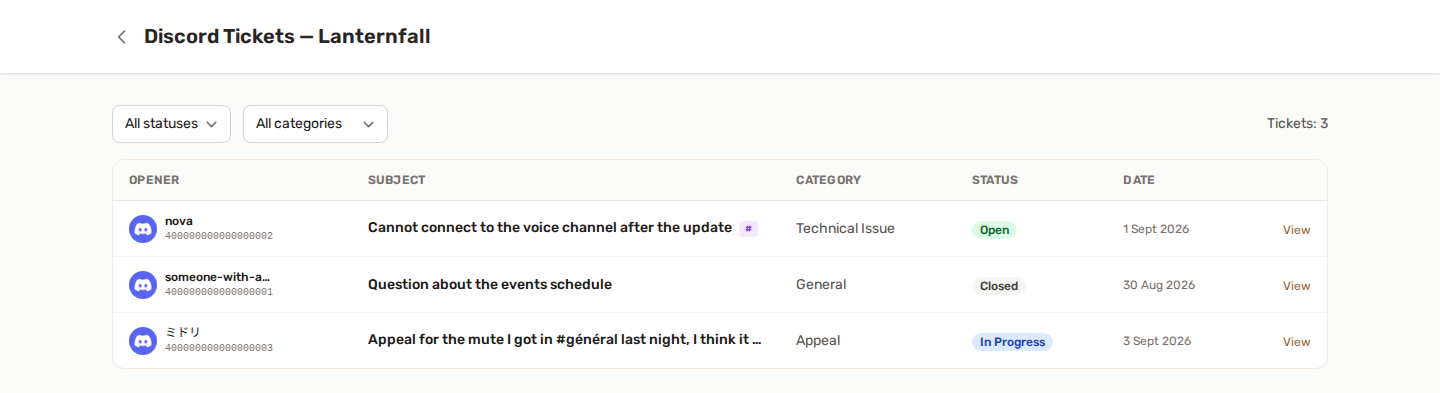
Auf der Seite Tickets kann das Team Tickets im Panel verwalten.
Das Team kann:
- Tickets durchsuchen
- Nach Status oder Kategorie filtern
- Den vollständigen Verlauf ansehen
- Aus dem Panel antworten
- Den Status ändern
- Interne Notizen hinzufügen
- Den Verlauf als Markdown oder HTML exportieren
- Ein Ticket löschen und seinen Discord-Kanal entfernen, sofern erlaubt
🔄 Bidirektionale Synchronisierung
Nachrichten können zwischen Discord und dem Panel synchronisiert werden.
Beispiele:
- Ein Nutzer sendet eine Nachricht im Discord-Ticket-Kanal; das Team sieht sie im Panel.
- Das Team antwortet aus dem Panel; die Nachricht erscheint in Discord.
- Statusänderungen aktualisieren das angeheftete Embed und die Ansicht im Panel.
📧 E-Mail-Benachrichtigungen
Je nach Einstellungen erhalten Nutzer möglicherweise E-Mail-Benachrichtigungen, wenn das Team auf ein Ticket antwortet.
Auch das Team kann E-Mail-Benachrichtigungen erhalten, wenn ein neues Discord-Ticket eröffnet wird.
👍 Empfohlene Einrichtung
- Aktiviere Discord-Tickets.
- Konfiguriere die Ticket-Kategorie.
- Wähle die Team-Rollen aus.
- Wähle bei Bedarf eine Rolle, die erwähnt werden soll.
- Lege die maximale Anzahl Tickets pro Nutzer und Tag fest.
- Eröffne ein Testticket.
💡 Best Practices
- Halte die Ticket-Kategorien klar und einfach.
- Nutze interne Notizen für Kontext, der nur das Team betrifft.
- Schließe Tickets, wenn sie gelöst sind.
- Vermeide es, Tickets für allgemeine öffentliche Diskussionen zu nutzen.
- Exportiere wichtige Ticket-Verläufe, bevor du sie löschst.