Os Tickets do Discord permitem que os membros abram conversas privadas de suporte com a sua equipe diretamente pelo Discord.
Os tickets são úteis para pedidos de suporte, dúvidas de cobrança, contestações, problemas técnicos ou qualquer assunto que não deva ser tratado em um canal público.
👤 Comando dos membros
Os membros podem usar:
/ticket subject category [details]
As categorias disponíveis podem incluir:
- Problema técnico
- Cobrança
- Contestação
- Geral
- Outro
O seu servidor pode configurar o comportamento dos tickets pelo painel.
🔒 Canal privado do ticket
Quando um ticket é aberto, o YAWBDB cria um canal privado do Discord.
O canal é visível para:
- Quem abriu o ticket
- Os cargos de equipe configurados
Quem abriu o ticket e a equipe podem trocar mensagens no canal.
🏷️ Status dos tickets
Os tickets podem passar por status como:
- Aberto
- Em andamento
- Fechado
A equipe pode marcar um ticket como em andamento ou fechá-lo quando o pedido tiver sido atendido.
🔒 Somente leitura depois de fechado
Quando um ticket é fechado, quem o abriu pode perder a possibilidade de enviar novas mensagens, mas mantém acesso somente leitura ao histórico.
Isso preserva a conversa sem deixar que tickets fechados continuem indefinidamente.
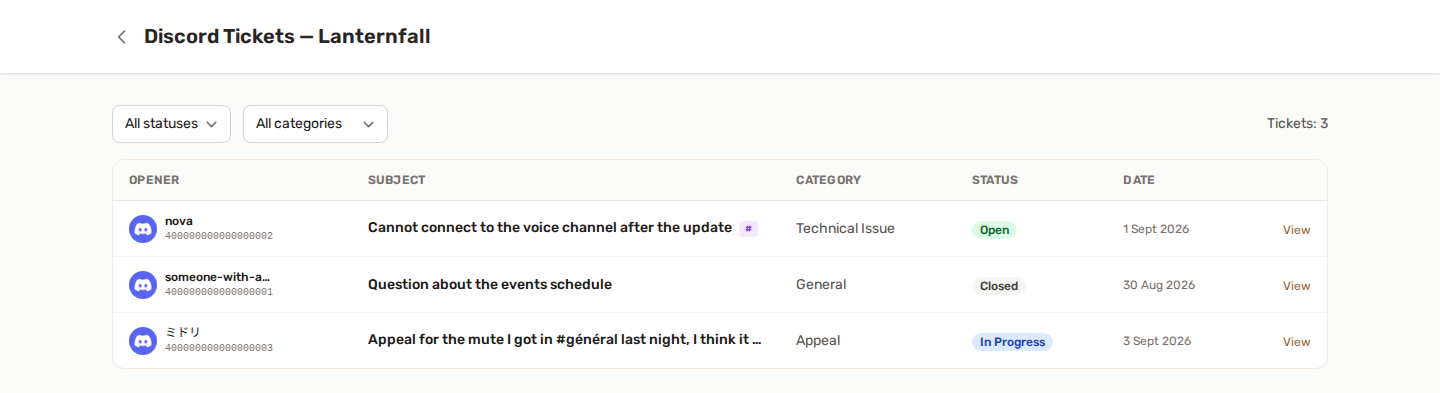
🎫 Página de tickets do painel
A página de Tickets permite que a equipe gerencie os tickets pelo painel.
A equipe pode:
- Navegar pelos tickets
- Filtrar por status ou categoria
- Ver a conversa completa
- Responder pelo painel
- Alterar o status
- Adicionar notas internas
- Exportar a conversa em Markdown ou HTML
- Excluir um ticket e remover o canal dele no Discord, se permitido
🔄 Sincronização bidirecional
As mensagens podem ser sincronizadas entre o Discord e o painel.
Exemplos:
- Um usuário envia uma mensagem no canal do ticket no Discord; a equipe a vê no painel.
- A equipe responde pelo painel; a mensagem aparece no Discord.
- As mudanças de status atualizam o embed fixado e a visão do painel.
📧 Notificações por e-mail
Dependendo das preferências, os usuários podem receber notificações por e-mail quando a equipe responde a um ticket.
A equipe também pode receber notificações por e-mail quando um novo ticket do Discord é aberto.
👍 Configuração recomendada
- Ative os Tickets do Discord.
- Configure a categoria dos tickets.
- Selecione os cargos da equipe.
- Escolha um cargo a mencionar, se necessário.
- Defina o máximo de tickets por usuário por dia.
- Abra um ticket de teste.
💡 Boas práticas
- Mantenha as categorias de tickets claras e simples.
- Use notas internas para contexto exclusivo da equipe.
- Feche os tickets quando resolvidos.
- Evite usar tickets para discussões públicas gerais.
- Exporte as conversas importantes dos tickets antes de excluí-los.