Mit dem Embed-Baukasten erstellst du echte Discord-Embeds im Panel, mit Live-Vorschau genau dessen, was deine Mitglieder sehen werden. Danach postest du sie in einen Kanal oder speicherst sie als wiederverwendbare Vorlagen.
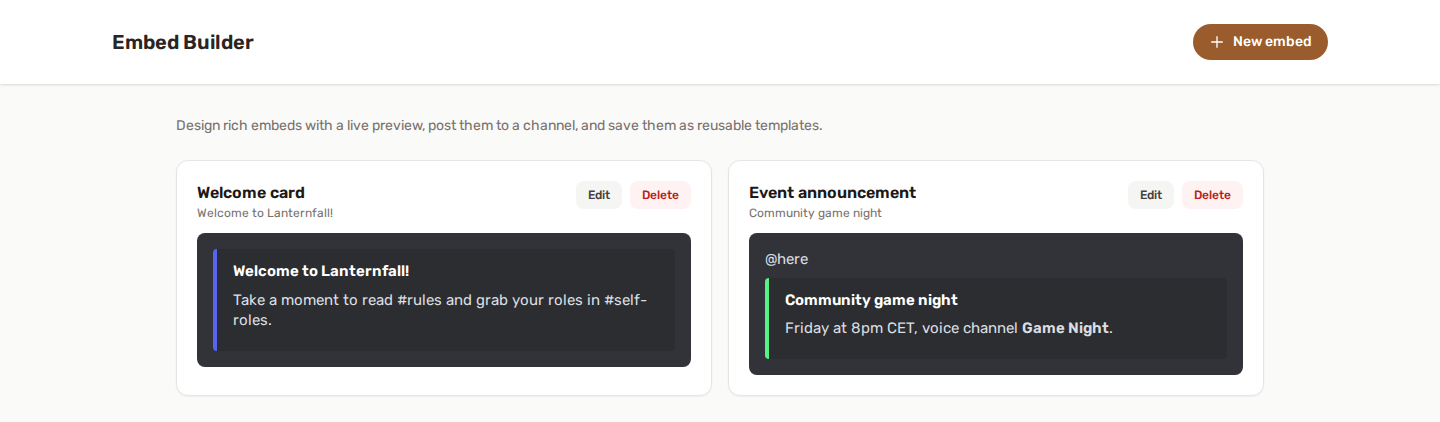
🎨 So funktioniert es
- Aktiviere den Embed-Baukasten und öffne die Seite Embed-Baukasten.
- Klicke auf Neues Embed, gib ihm einen Namen und gestalte es. Die Vorschau rechts aktualisiert sich beim Tippen.
- Speichere es als Vorlage oder wähle einen Kanal und klicke auf Jetzt senden.
Alles wird im Panel verwaltet. Für diese Funktion gibt es keinen Slash-Befehl.
🧱 Was ein Embed enthalten kann
| Teil | Hinweise |
|---|---|
| Farbe | Der Balken an der linken Seite. Nutze die Farbauswahl oder eine der Voreinstellungen. |
| Autor | Eine kleine Zeile ganz oben, optional mit Symbol. |
| Titel | Fette Überschrift. Mit einem Titel-Link wird sie anklickbar. |
| Beschreibung | Der Haupttext. Unterstützt Markdown. |
| Felder | Bis zu 25. Jedes hat einen Namen und einen Wert; setze den Haken bei Inline, um sie nebeneinander anzuordnen (Discord zeigt bis zu drei pro Zeile). Mit den Schaltflächen ↑ ↓ änderst du die Reihenfolge. |
| Bild | Großes Bild unten. |
| Vorschaubild | Kleines Bild in der oberen rechten Ecke. |
| Fußzeile | Kleiner Text unten, optional mit Symbol. |
| Zeitstempel | Fügt die Sendezeit neben der Fußzeile hinzu. |
Du kannst auch eine Nachricht über dem Embed schreiben: Klartext, der als normale Nachricht gepostet wird, praktisch für eine Rollenerwähnung oder eine kurze Einleitung.
Bilder und Symbole werden als URLs angegeben; die Datei muss irgendwo öffentlich gehostet sein (ein Bilderhoster, ein CDN oder ein beliebiger Link, den Discord erreichen kann).
Die Limits von Discord werden beim Tippen durchgesetzt. Ein Titel ist auf 256 Zeichen begrenzt, eine Beschreibung auf 4000, ein Feldwert auf 1024 und das gesamte Embed auf 6000 Zeichen über Titel, Beschreibung, Fußzeile, Autorname und alle Felder hinweg. Der Zeichenzähler unter dem Editor wird rot, bevor du speicherst.
✍️ Markdown in einem Embed
Die Beschreibung und die Feldwerte unterstützen Discord-Markdown:
| Syntax | Ergebnis |
|---|---|
**bold** |
fett |
*italic* |
kursiv |
__underline__ |
unterstrichen |
~~strike~~ |
|
`code` |
Inline-Code |
```block``` |
Codeblock |
[text](https://example.com) |
ein Link |
Links funktionieren nur in der Beschreibung und in Feldwerten, nicht im Titel (nutze dafür das Feld Titel-Link) und nicht in der Fußzeile. Das ist eine Einschränkung von Discord.
💾 Vorlagen
Wenn du ein Embed speicherst, bleibt es auf dem Server erhalten, sodass du es später wiederverwenden oder anpassen kannst. Jede Vorlage hat einen eindeutigen Namen.
- Bearbeiten: Öffne sie erneut im Editor.
- Löschen: Entfernt sie. Bereits auf Discord geposteten Nachrichten passiert dabei nichts.
- Jetzt senden: Postet, was gerade im Editor steht, gespeichert oder nicht, sodass du eine einmalige Ankündigung rausschicken kannst, ohne deine Vorlagenliste zu überladen.
Auf diese Weise gesendete Nachrichten pingen nie @everyone oder @here. Rollen- und Mitgliedererwähnungen, die du in der Nachricht über dem Embed schreibst, werden ganz normal zugestellt.
🔗 Wo der Editor noch auftaucht
Derselbe Editor wird an anderen Stellen im Panel verwendet, sodass du ihn nur einmal lernen musst:
- Eigene Befehle: Ein Befehl, dessen Antwort ein Embed ist, wird mit dem vollständigen Editor samt Vorschau gestaltet.
- Geplante Nachrichten: Eine geplante Nachricht kann statt des Klartexts oder zusätzlich dazu ein Embed enthalten. Setze im Nachrichtenformular den Haken bei Embed anhängen.
- Geburtstage - die Ankündigungsnachricht wird mit demselben Editor gestaltet.
Befehle, die du vor dem Embed-Baukasten erstellt hast, funktionieren genau wie zuvor. Wenn du einen erneut öffnest, wird er einfach im neuen Editor angezeigt.
🚀 Mit einem gespeicherten Embed beginnen
Jede der drei Stellen oben bietet „Mit einem gespeicherten Embed beginnen“: Wähle eine deiner Vorlagen, und ihr Inhalt füllt den Editor als Ausgangspunkt.
Du erhältst eine unabhängige Kopie. Wenn du die ursprüngliche Vorlage danach bearbeitest, ändert das weder die geplante Nachricht noch die Antwort des eigenen Befehls noch die Geburtstagsankündigung, die damit begonnen haben - jede behält ab dem Moment der Auswahl ihre eigene Kopie.
✅ Berechtigungen
Der Embed-Baukasten braucht im Zielkanal nur die Basis-Berechtigungen des Bots (View Channels, Send Messages, Embed Links). Siehe Berechtigungen der Funktionen.
Wird ein Embed gepostet, aber Bilder werden nicht angezeigt, sind die URLs von Discord aus nicht erreichbar. Prüfe, ob sie öffentlich und über HTTPS erreichbar sind.
💡 Best Practices
- Erstelle eine Vorlage für alles, was du wiederholt postest (Regeln, Events, Bewerbungen für das Team), statt es jedes Mal neu zu schreiben.
- Nutze Felder für alles Listenartige, etwa Zeitpläne, Preise oder Teilnehmerlisten, mit gesetztem Inline, um saubere Spalten zu bekommen.
- Halte die Beschreibung kurz und setze die Details in Felder; eine Textwand in einem Embed liest sich schlechter als in einer normalen Nachricht.
- Sieh dir die Vorschau auch in einem schmalen Fenster an: Inline-Felder stapeln sich auf Mobilgeräten anders.