Конструктор эмбедов позволяет составлять настоящие эмбеды Discord прямо в панели с предпросмотром в реальном времени того, что увидят ваши участники, а затем отправлять их в канал или сохранять как многоразовые шаблоны.
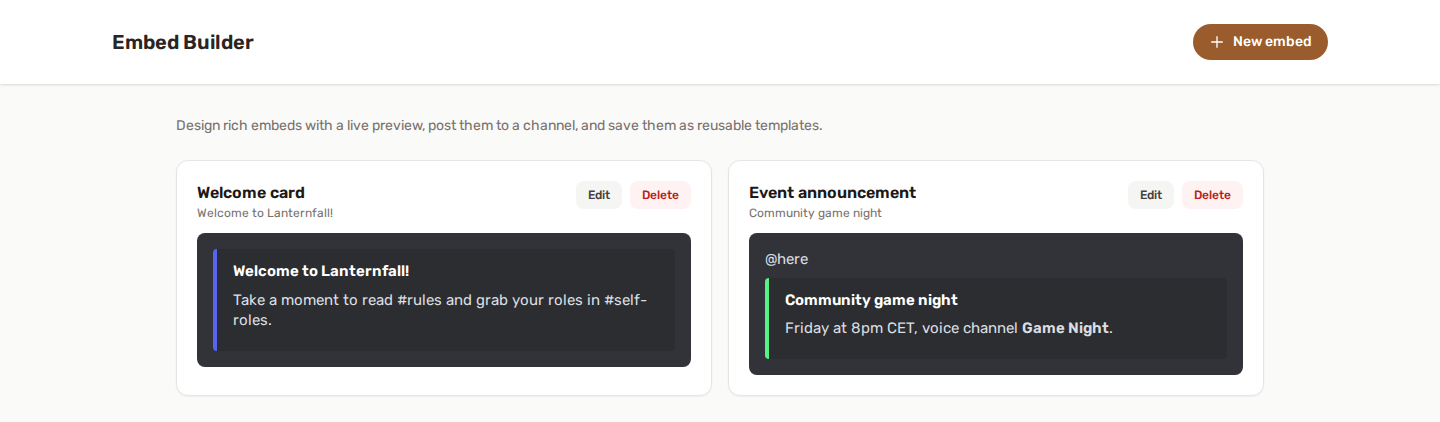
🎨 Как это работает
- Включите Конструктор эмбедов и откройте страницу Конструктор эмбедов.
- Нажмите Новый эмбед, дайте ему название и составьте его. Предпросмотр справа обновляется по мере ввода.
- Сохраните его как шаблон или выберите канал и нажмите Отправить сейчас.
Всё управляется из панели - для этой функции нет слэш-команды.
🧱 Что может содержать эмбед
| Часть | Примечания |
|---|---|
| Цвет | Полоса вдоль левой стороны. Используйте палитру или один из пресетов. |
| Автор | Небольшая строка вверху с необязательным значком. |
| Заголовок | Жирный заголовок. Добавьте ссылку заголовка, чтобы сделать его кликабельным. |
| Описание | Основной текст. Поддерживает Markdown. |
| Поля | До 25. У каждого есть название и значение; отметьте В одну строку, чтобы расположить их рядом (Discord помещает до трёх в ряд). Меняйте порядок кнопками ↑ ↓. |
| Изображение | Крупное изображение внизу. |
| Миниатюра | Небольшое изображение в правом верхнем углу. |
| Нижний колонтитул | Небольшой текст внизу с необязательным значком. |
| Метка времени | Добавляет время отправки рядом с колонтитулом. |
Также можно написать сообщение над эмбедом - обычный текст, который публикуется как обычное сообщение, удобный для упоминания роли или короткого вступления.
Изображения и значки указываются как URL; файл должен быть размещён в публичном месте (хостинг изображений, CDN или любая ссылка, доступная Discord).
Ограничения Discord соблюдаются прямо по ходу ввода. Заголовок ограничен 256 символами, описание - 4000, значение поля - 1024, а весь эмбед - 6000 символами суммарно по заголовку, описанию, колонтитулу, имени автора и всем полям. Счётчик символов под редактором становится красным раньше, чем вы нажмёте «Сохранить».
✍️ Markdown в эмбеде
Описание и значения полей поддерживают Markdown Discord:
| Синтаксис | Результат |
|---|---|
**bold** |
жирный |
*italic* |
курсив |
__underline__ |
подчёркнутый |
~~strike~~ |
|
`code` |
код в строке |
```block``` |
блок кода |
[text](https://example.com) |
ссылка |
Ссылки работают только в описании и в значениях полей - не в заголовке (для этого есть поле ссылки заголовка) и не в колонтитуле, это ограничение Discord.
💾 Шаблоны
Сохранённый эмбед хранится на сервере, чтобы вы могли использовать или изменить его позже. У каждого шаблона уникальное название.
- Изменить - снова открыть его в редакторе.
- Удалить - убрать его. Это не затрагивает сообщения, уже опубликованные в Discord.
- Отправить сейчас - публикует то, что сейчас в редакторе, сохранено оно или нет, так что вы можете отправить разовое объявление, не засоряя список шаблонов.
Сообщения, отправленные таким образом, никогда не упоминают @everyone или @here. Упоминания ролей и участников, которые вы пишете в сообщении над эмбедом, проходят как обычно.
🔗 Где ещё появляется редактор
Тот же редактор используется и в других местах панели, так что учить его нужно только один раз:
- Custom Commands - команда, ответом на которую служит эмбед, составляется в полном редакторе с предпросмотром.
- Запланированные сообщения - запланированное сообщение может содержать эмбед вместо обычного текста или вместе с ним. Отметьте Прикрепить эмбед в форме сообщения.
- Birthdays - сообщение-поздравление составляется в том же редакторе.
Команды, созданные до появления Конструктора эмбедов, продолжают работать точно так же - при повторном открытии такая команда просто отображается в новом редакторе.
🚀 Начать с сохранённого эмбеда
В каждом из трёх мест выше есть «Начать с сохранённого эмбеда»: выберите один из своих шаблонов, и его содержимое заполнит редактор как отправная точка.
Вы получаете независимую копию. Последующее редактирование исходного шаблона не меняет запланированное сообщение, ответ пользовательской команды или поздравление, которые с него начались - у каждого остаётся своя копия с момента, когда вы её выбрали.
✅ Права
Конструктору эмбедов нужны только базовые права бота (View Channels, Send Messages, Embed Links) в целевом канале. См. Права функций.
Если эмбед опубликован, но изображения не показываются, значит, URL недоступны со стороны Discord - проверьте, что они публичные и отдаются по HTTPS.
💡 Лучшие практики
- Создавайте шаблон для всего, что публикуете регулярно (правила, события, заявки в персонал), вместо того чтобы переписывать каждый раз.
- Используйте поля для всего, что похоже на список - расписания, цены, составы - с отметкой В одну строку, чтобы получились аккуратные колонки.
- Делайте описание коротким, а подробности выносите в поля; стена текста в эмбеде читается хуже, чем в обычном сообщении.
- Проверяйте предпросмотр и в узком окне: поля в одну строку на мобильных раскладываются иначе.