Панель управления YAWBDB - это центральное место, где вы управляете своими серверами Discord, функциями, участниками команды, уведомлениями и настройками аккаунта.
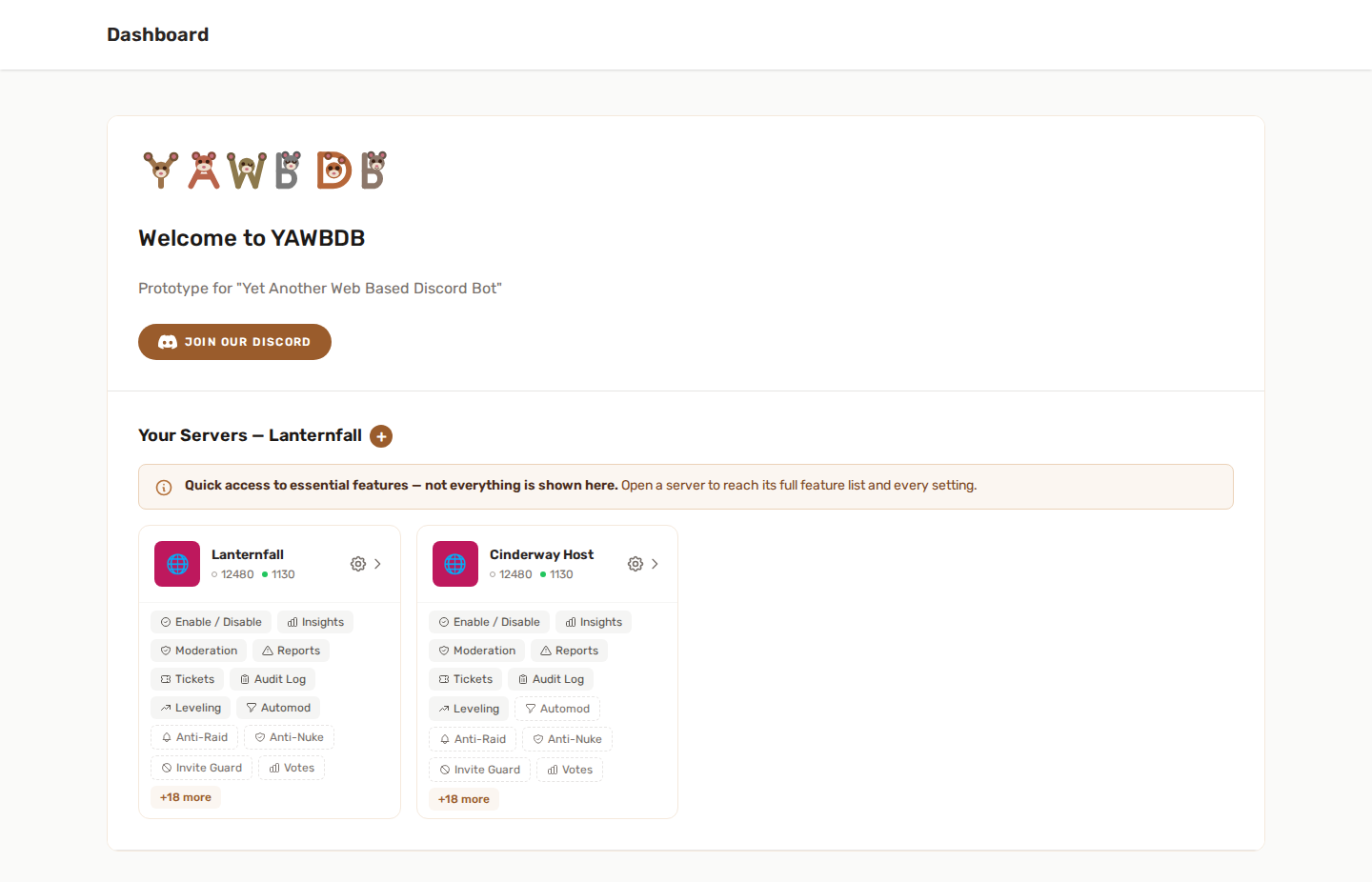
🖥️ Обзор панели управления
После входа ваша панель показывает серверы Discord, подключённые к вашему аккаунту или команде YAWBDB.
Каждый сервер отображается карточкой с быстрыми действиями. В зависимости от ваших разрешений и включённых функций вы можете увидеть такие кнопки, как:
- Функции - включение и настройка функций сервера
- Модерация - управление наказаниями и историей
- Жалобы - рассмотрение жалоб Discord
- Тикеты - управление тикетами поддержки
- Уровни - настройка XP и наград
- Автомод - создание правил автоматической модерации
- Удалить - отключение сервера от YAWBDB
🧭 Панель навигации
Панель навигации даёт доступ к разделам всей платформы, таким как:
- Панель
- Чат
- Друзья
- Wiki
- Страницы админки или бэкофиса, если у вашего аккаунта есть доступ
- Колокольчик уведомлений
- Профиль и настройки аккаунта
Некоторые пункты появляются только тогда, когда у вашего аккаунта есть нужная роль или когда функция имеет к вам отношение.
🗂️ Страницы сервера
Большинство инструментов сервера организовано в отдельные страницы, а не спрятано в командах Discord.
Например:
- У Leveling есть собственная страница настроек и таблицы лидеров.
- У Automod есть собственный редактор правил.
- У Moderation есть поиск участников и история наказаний.
- У Reports и Tickets есть страницы со списками и страницы подробностей.
Так командам серверов проще работать вместе, не имея доступа к коду бота или его конфигурационным файлам.
👤 Меню профиля
Меню профиля включает личные настройки и пользовательские инструменты.
В зависимости от вашего аккаунта вы можете найти:
- Настройки профиля
- Привязанные аккаунты
- Настройки уведомлений по электронной почте
- Мои жалобы
- Мои тикеты
- Выйти
Если ваш аккаунт Discord привязан, YAWBDB может связать ваш аккаунт в панели с жалобами, тикетами, апелляциями и другими функциями на основе Discord.
🔔 Колокольчик уведомлений
Колокольчик уведомлений собирает важные обновления в одном месте.
Он может показывать:
- Объявления платформы
- Непрочитанные сообщения чата
- Заявки в друзья
- Обновления тикетов поддержки
- Уведомления о жалобах или тикетах для персонала
- Оповещения, связанные с модерацией
Колокольчик учитывает роли, поэтому показывает только то, что относится к вашему аккаунту.
🌗 Тема
Выберите в своём аккаунте «Как в системе», «Светлая», «Тёмная» или «Полночь». «Как в системе» следует настройке вашего устройства; остальные три остаются неизменными, пока вы снова их не смените.
🌍 Язык
Панель управления полностью многоязычная. Выберите язык в переключателе языка на панели навигации, и вся панель мгновенно переключится: ваш выбор запоминается на будущее. Если ваш язык ещё не переведён полностью, всё недостающее отображается на английском.
Теперь на вашем языке читается гораздо больше панели, чем раньше: записи журнала активности, созданные с этого момента, сообщения о входе и регистрации, ошибки проверки, типы наказаний и роли команды по умолчанию следуют языку вашего аккаунта, а не только основные страницы.
Электронные письма следуют тому же выбору. Подтверждение адреса, сброс пароля, уведомления о тикетах и жалобах, решения по апелляциям и сообщение «ваш экспорт готов» пишутся на языке, установленном для вашего аккаунта, независимо от того, на каком языке работает сам сервер.
🔑 Разрешения
Не каждый пользователь видит одну и ту же панель.
Доступ зависит от:
- Вашей роли в команде на сервере
- Вашей роли на платформе, если она есть
- Того, привязан ли ваш аккаунт Discord
- Того, включена ли функция
Если вы не можете что-то увидеть или изменить, попросите владельца сервера или администратора команды проверить ваши разрешения.
🔒 Подтверждение электронной почты
В целях безопасности каждый аккаунт должен подтвердить свой адрес электронной почты, прежде чем пользоваться панелью: нажмите на ссылку в письме, которое вы получите после регистрации (при необходимости панель предлагает кнопку повторной отправки). Аккаунты, созданные через вход с помощью Discord, уже подтверждены.