La dashboard di YAWBDB è il luogo centrale in cui gestisci i tuoi server Discord, le funzioni, i membri del team, le notifiche e le impostazioni dell'account.
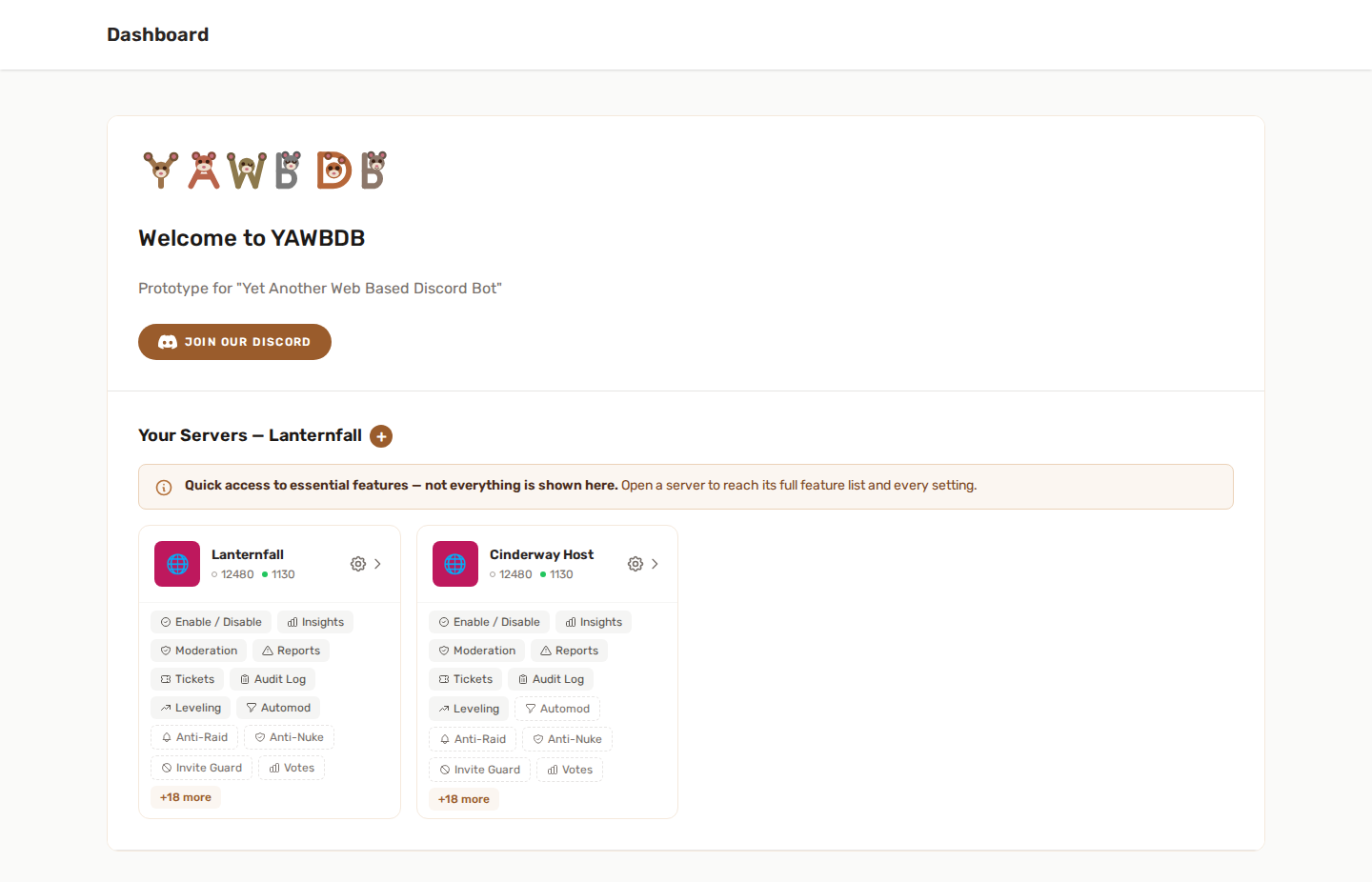
🖥️ Panoramica della dashboard
Dopo l'accesso, la tua dashboard mostra i server Discord collegati al tuo account o al tuo team YAWBDB.
Ogni server compare come una scheda con azioni rapide. A seconda dei tuoi permessi e delle funzioni attive, puoi vedere pulsanti come:
- Funzioni - attiva e configura le funzioni del server
- Moderazione - gestisci sanzioni e cronologia
- Segnalazioni - esamina le segnalazioni su Discord
- Ticket - gestisci i ticket di supporto
- Livelli - configura XP e ricompense
- Automod - crea regole di moderazione automatica
- Rimuovi - scollega il server da YAWBDB
🧭 Barra di navigazione
La barra di navigazione dà accesso alle aree valide per tutta la piattaforma, come:
- Dashboard
- Chat
- Amici
- Wiki
- Pagine admin o backoffice, se il tuo account vi ha accesso
- Campanella delle notifiche
- Profilo e impostazioni dell'account
Alcune voci compaiono solo quando il tuo account ha il ruolo richiesto o quando la funzione è rilevante per te.
🗂️ Pagine dei server
La maggior parte degli strumenti del server è organizzata in pagine dedicate invece di essere nascosta nei comandi Discord.
Per esempio:
- I Livelli hanno la propria pagina di configurazione e di classifica.
- Automod ha il proprio editor di regole.
- La Moderazione ha la ricerca dei membri e la cronologia delle sanzioni.
- Segnalazioni e Ticket hanno pagine a elenco e pagine di dettaglio.
Questo rende più facile per i team dei server lavorare insieme senza bisogno di accedere al codice o ai file di configurazione del bot.
👤 Menu del profilo
Il tuo menu del profilo include impostazioni personali e strumenti per gli utenti.
A seconda del tuo account, puoi trovare:
- Impostazioni del profilo
- Account collegati
- Preferenze delle notifiche via email
- Le mie segnalazioni
- I miei ticket
- Disconnetti
Se il tuo account Discord è collegato, YAWBDB può collegare il tuo account del pannello a segnalazioni, ticket, ricorsi e altre funzioni basate su Discord.
🔔 Campanella delle notifiche
La campanella delle notifiche raggruppa in un unico posto gli aggiornamenti importanti.
Può mostrare:
- Annunci della piattaforma
- Messaggi di chat non letti
- Richieste di amicizia
- Aggiornamenti dei ticket di supporto
- Notifiche di segnalazioni o ticket per lo staff
- Avvisi legati alla moderazione
La campanella tiene conto del ruolo, quindi mostra solo gli elementi rilevanti per il tuo account.
🌗 Tema
Scegli Come il sistema, Chiaro, Scuro o Mezzanotte dal tuo account. L'opzione di sistema segue il tuo dispositivo; le altre tre restano fisse finché non le cambi di nuovo.
🌍 Lingua
La dashboard è completamente multilingue. Scegli la tua lingua dal selettore della lingua nella barra di navigazione e l'intero pannello cambia all'istante - la tua scelta viene ricordata per la volta successiva. Se la tua lingua non è ancora tradotta del tutto, ciò che manca ricade sull'inglese.
Molte più parti del pannello si leggono ora nella tua lingua rispetto a prima: le voci del registro di attività scritte da ora in poi, i messaggi di accesso e di registrazione, gli errori di validazione, i tipi di sanzione e i ruoli predefiniti del team seguono tutti la lingua del tuo account, non solo le pagine principali.
Le email seguono la stessa scelta. La verifica dell'indirizzo, il reset della password, le notifiche di ticket e segnalazioni, le decisioni sui ricorsi e il messaggio "la tua esportazione è pronta" sono tutti scritti nella lingua impostata per il tuo account - qualunque sia la lingua in cui gira il server stesso.
🔑 Permessi
Non tutti gli utenti vedono la stessa dashboard.
L'accesso dipende da:
- Il tuo ruolo nel team sul server
- Il tuo ruolo di piattaforma, se ne hai uno
- Se il tuo account Discord è collegato
- Se la funzione è attiva
Se non riesci a vedere o a modificare qualcosa, chiedi al proprietario del server o a un amministratore del team di controllare i tuoi permessi.
🔒 Verifica dell'email
Come misura di sicurezza, ogni account deve verificare il proprio indirizzo email prima di usare la dashboard - clicca sul link nell'email che ricevi dopo la registrazione (il pannello offre un pulsante di reinvio se serve). Gli account creati accedendo con Discord sono già verificati.