I ruoli a reazione permettono ai tuoi membri di assegnarsi dei ruoli reagendo a un messaggio o cliccando un pulsante. Crei e pubblichi i pannelli interamente dalla dashboard web.
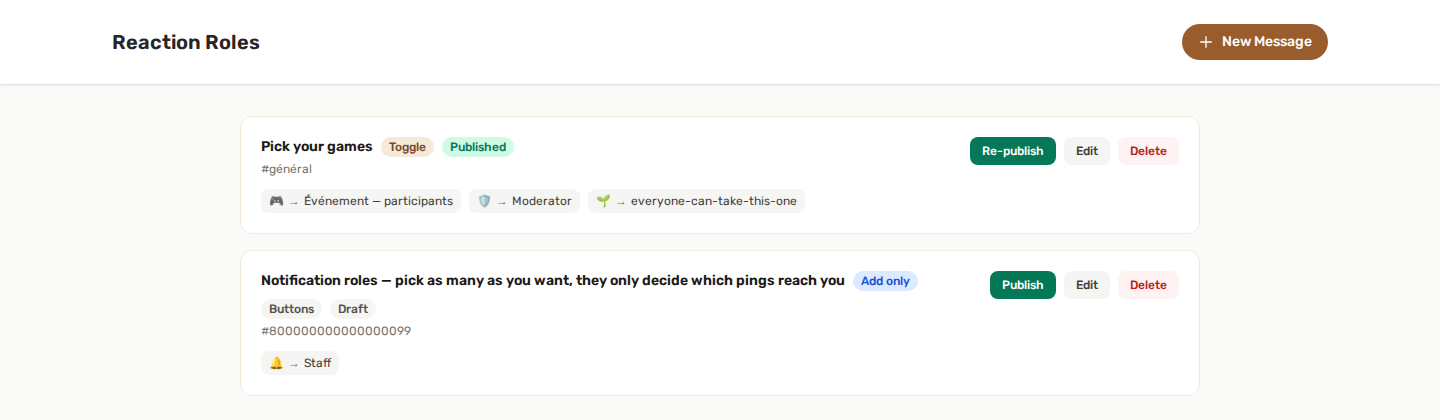
🎭 Come funziona
- Apri la pagina Ruoli a reazione e crea un pannello.
- Scrivi il contenuto del messaggio e scegli un canale Discord.
- Associa le emoji ai ruoli.
- Scegli una modalità, e se usare pulsanti o reazioni.
- Clicca su Pubblica - YAWBDB pubblica subito il messaggio su Discord.
Se in seguito cambi il canale o il contenuto, il bot elimina automaticamente il vecchio messaggio e ne pubblica uno aggiornato al posto giusto.
⚙️ Modalità
Quattro modalità controllano cosa succede quando un membro reagisce o toglie la reazione.
➕ Solo aggiunta
Reagire assegna il ruolo. Togliere la reazione non fa nulla.
🔁 Alterna
Reagire assegna il ruolo. Togliere la reazione lo rimuove.
🎯 Unico
Un solo ruolo alla volta. Cambiare reazione rimuove il ruolo precedente e assegna quello nuovo.
Utile per i ruoli colore o di squadra, dove un membro deve averne uno solo alla volta.
✅ Verifica
Reagire assegna il ruolo in modo permanente. Non può mai essere rimosso da solo.
Utile per l'accettazione delle regole - una volta che un membro reagisce, il ruolo è suo e resta.
🔘 Pulsanti o reazioni
Ogni pannello può usare reazioni con emoji oppure pulsanti di Discord.
- La modalità a pulsanti sostituisce le reazioni con componenti cliccabili, ognuno etichettato con l'emoji e il nome del ruolo.
- Fino a 25 ruoli per pannello (5 righe da 5 pulsanti).
- La conferma è effimera - la vede solo il membro che ha cliccato.
- Tutte e quattro le modalità funzionano con entrambi gli stili.
🗂️ Gestire i pannelli
Ogni pannello mostra uno stato Bozza o Pubblicato.
- I pannelli restano bozze finché non li pubblichi esplicitamente - utile per preparare i contenuti prima che vadano online.
- Puoi creare più pannelli per server, ognuno rivolto a un canale diverso con i propri ruoli e la propria modalità.
⚠️ Gerarchia dei ruoli
Perché il bot possa assegnare un ruolo, il ruolo più alto del bot deve stare sopra i ruoli che gestisce nell'elenco dei ruoli del tuo server.
Se i membri reagiscono ma non viene assegnato alcun ruolo, quasi sempre è questa la causa. Vedi la pagina di risoluzione dei problemi sui permessi del bot.
👍 Configurazione consigliata
- Crea un pannello e scrivi un messaggio chiaro che spieghi cosa fa ogni reazione.
- Associa ogni emoji o pulsante a un ruolo.
- Scegli una modalità adatta al caso d'uso (Alterna per i ruoli a cui si aderisce, Unico per uno tra più, Verifica per le regole).
- Assicurati che il ruolo del bot stia sopra i ruoli che stai assegnando.
- Pubblica, poi prova reagendo tu stesso.
💡 Buone pratiche
- Usa la modalità Verifica per un passaggio di accettazione delle regole.
- Usa la modalità Unico per ruoli che si escludono a vicenda, come regioni o colori.
- Preferisci i pulsanti per pannelli puliti ed etichettati; usa le reazioni per un aspetto più informale.
- Tieni un pannello per tema (ruoli, colori, notifiche) invece di un unico pannello gigante.