Il ruolo automatico all'ingresso assegna automaticamente un ruolo Discord ai membri quando entrano nel tuo server.
È utile per l'accoglienza, l'accesso predefinito, le etichette dei membri o una semplice configurazione della community.
💼 Casi d'uso comuni
Il ruolo automatico all'ingresso può servire ad assegnare:
- Ruolo membro
- Ruolo non verificato
- Ruolo nuovo arrivato
- Ruolo della community
- Ruolo di accesso predefinito
⚙️ Configurazione
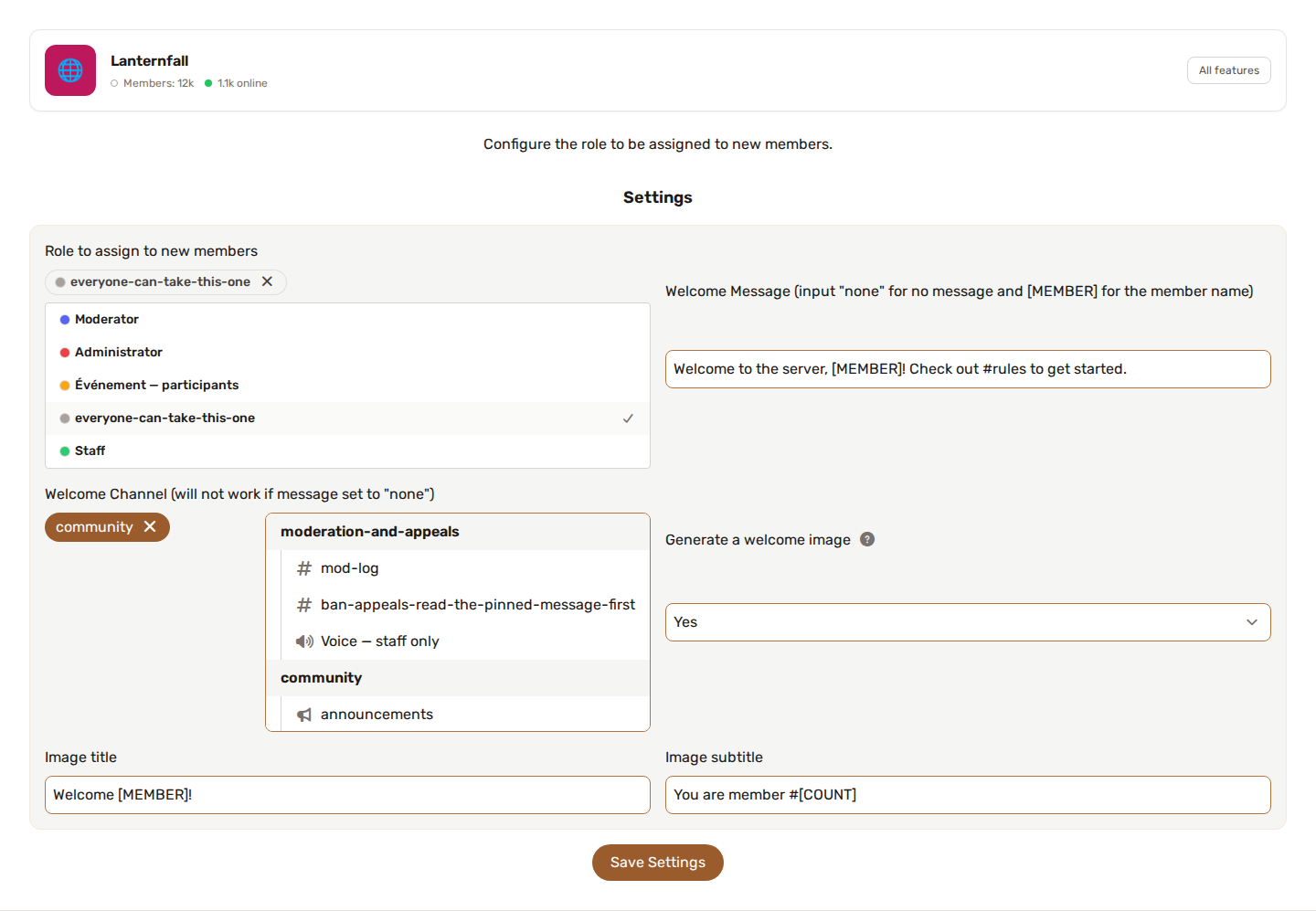
Per configurare il ruolo automatico all'ingresso:
- Attiva la funzione.
- Apri la configurazione della funzione.
- Seleziona il ruolo da assegnare all'ingresso.
- Salva la configurazione.
Assicurati che il bot possa gestire il ruolo selezionato.
Il ruolo è facoltativo - puoi lasciarlo vuoto e usare la funzione solo per un messaggio di benvenuto o un'immagine di benvenuto.
👋 Messaggio di benvenuto
Puoi pubblicare un messaggio di testo in un canale ogni volta che un membro entra.
- Messaggio di benvenuto - il testo da inviare. Usa
[MEMBER]per menzionare il nuovo membro. Impostalo sunoneper disattivare il testo. - Canale di benvenuto - il canale in cui viene pubblicato il messaggio (e/o l'immagine).
Esempio:
Welcome [MEMBER] to the server! 🎉
🖼️ Immagine di benvenuto
Attiva Genera un'immagine di benvenuto per pubblicare una scheda di benvenuto generata nel canale di benvenuto quando un membro entra.
La scheda mostra l'avatar del membro con un testo personalizzato e funziona anche se il messaggio di benvenuto è impostato su none.
Puoi personalizzare:
- Titolo dell'immagine - la riga in alto. Segnaposto:
[MEMBER](nome utente),[SERVER](nome del server),[COUNT](numero del membro). - Sottotitolo dell'immagine - la seconda riga, con gli stessi segnaposto.
- URL dell'immagine di sfondo - un link diretto a uno sfondo PNG/JPG. Lascia vuoto per un gradiente generato.
- Colore d'accento - un colore esadecimale (es.
#5865F2) usato per l'anello dell'avatar e per il gradiente.
Il bot ha bisogno del permesso Attach Files nel canale di benvenuto perché l'immagine compaia. Se un URL di sfondo o un avatar non può essere caricato, la scheda viene comunque generata con un gradiente e l'iniziale del membro.
🪜 Gerarchia dei ruoli di Discord
Discord permette a un bot di assegnare solo ruoli inferiori al ruolo più alto del bot.
Se il bot non riesce ad assegnare il ruolo:
- Sposta il ruolo del bot più in alto nell'elenco dei ruoli di Discord.
- Assicurati che il ruolo di destinazione sia sotto il ruolo del bot.
- Assicurati che il bot abbia il permesso Manage Roles.
🛡️ Interazione con Anti-Raid
Anti-Raid viene eseguito prima del ruolo automatico all'ingresso.
Se Anti-Raid rimuove un nuovo membro sospetto, il ruolo automatico all'ingresso non proverà ad assegnare un ruolo a quel membro rimosso.
💡 Buone pratiche
- Usa un ruolo predefinito sicuro, con permessi limitati.
- Non assegnare automaticamente ruoli dello staff o con privilegi.
- Tieni il ruolo del bot sopra il ruolo assegnato.
- Se possibile, prova con un account secondario.