La funzione Moderazione permette al tuo team di gestire le sanzioni Discord dal pannello di YAWBDB e tramite i comandi slash.
Centralizza azioni, cronologia, ricorsi e log, così il tuo team di moderazione può lavorare in un posto solo.
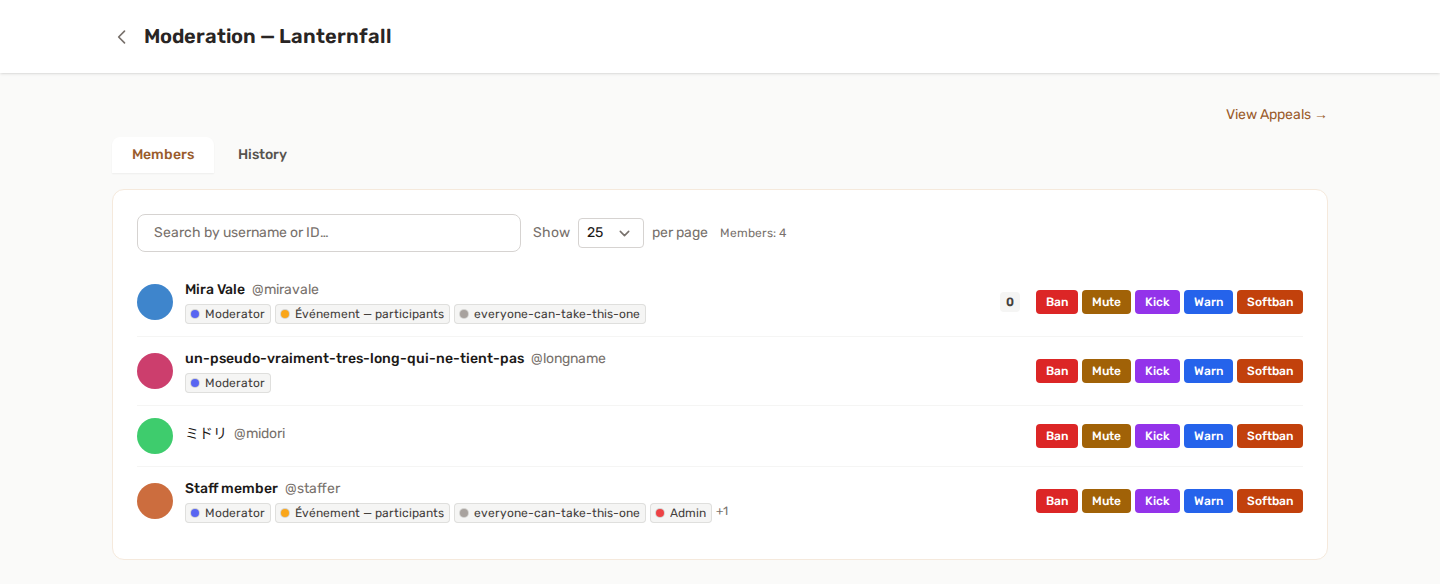
🎬 Azioni supportate
YAWBDB supporta le azioni di moderazione più comuni:
- Ban
- Unban
- Mute
- Unmute
- Kick
- Warn
- Softban
Le azioni possono essere eseguite dal pannello o dai comandi slash di Discord, a seconda dei permessi.
🛠️ Pannello di moderazione
La pagina di moderazione permette allo staff di cercare i membri e applicare le azioni direttamente dal pannello.
Un tipico flusso di moderazione:
- Apri la pagina Moderazione del server.
- Cerca un membro per nome utente o ID.
- Scegli un'azione come warn, mute, kick, ban o softban.
- Inserisci un motivo e, se serve, una durata.
- Conferma l'azione.
- Controlla il risultato nella cronologia delle sanzioni.
📜 Cronologia delle sanzioni
Ogni sanzione viene salvata nella cronologia di moderazione del server.
La cronologia può includere:
- Membro interessato
- Tipo di sanzione
- Motivo
- Moderatore
- Durata
- Stato attivo o scaduto
- Origine dell'azione
- Data
Così è più facile rivedere le azioni precedenti e capire la storia di un membro.
📋 Sanzioni attive
I ban e i mute temporanei possono scadere automaticamente.
Le sanzioni attive possono anche essere revocate dal pannello quando il team decide di toglierle in anticipo.
A seconda della configurazione, anche gli avvertimenti possono essere tracciati come registrazioni attive che si possono archiviare o rimuovere.
⌨️ Comandi slash
I comandi di moderazione più comuni includono:
/ban/unban/mute/unmute/kick/warn/softban/history/reason
I permessi di Discord vengono controllati prima di eseguire le azioni.
📋 Canale di log
Puoi configurare un canale di log della moderazione.
Quando una sanzione viene creata o revocata, YAWBDB può pubblicare un embed con dettagli come:
- Tipo di azione
- Utente interessato
- Moderatore
- Motivo
- Durata
- Se è stato inviato un DM
Un canale di log aiuta il tuo staff a restare informato senza dover scrivere i log a mano.
⚖️ Ricorsi
YAWBDB può generare link di ricorso per le sanzioni.
A seconda dell'azione e della configurazione, l'utente può ricevere un DM con un link dove può presentare un ricorso.
Lo staff può esaminare i ricorsi dal pannello e accettarli o rifiutarli.
🔑 Permessi Discord necessari
Il bot ha bisogno dei giusti permessi Discord per le azioni di moderazione.
Esempi:
- Ban Members per ban e unban
- Kick Members per i kick
- Moderate Members per i timeout di Discord
- Manage Roles se usi il mute basato sui ruoli
- Send Messages per i log e le notifiche
Se un'azione non riesce, controlla la posizione e i permessi del ruolo del bot in Discord.
💡 Buone pratiche
- Includi sempre un motivo chiaro.
- Usa sanzioni temporanee quando possibile.
- Tieni un canale di log dedicato.
- Esamina i ricorsi con regolarità.
- Usa
/historyprima di applicare sanzioni severe. - Assicurati che solo lo staff di fiducia possa accedere alle azioni di moderazione.