Rola przy dołączeniu automatycznie przypisuje rolę Discorda członkom, gdy dołączają do Twojego serwera.
Przydaje się przy wdrażaniu nowych osób, domyślnym dostępie, oznaczaniu członków lub prostej konfiguracji społeczności.
💼 Typowe zastosowania
Rola przy dołączeniu może przypisywać:
- Rolę członka
- Rolę niezweryfikowanego
- Rolę nowicjusza
- Rolę społeczności
- Rolę z domyślnym dostępem
⚙️ Konfiguracja
Aby skonfigurować Rolę przy dołączeniu:
- Włącz funkcję.
- Otwórz konfigurację funkcji.
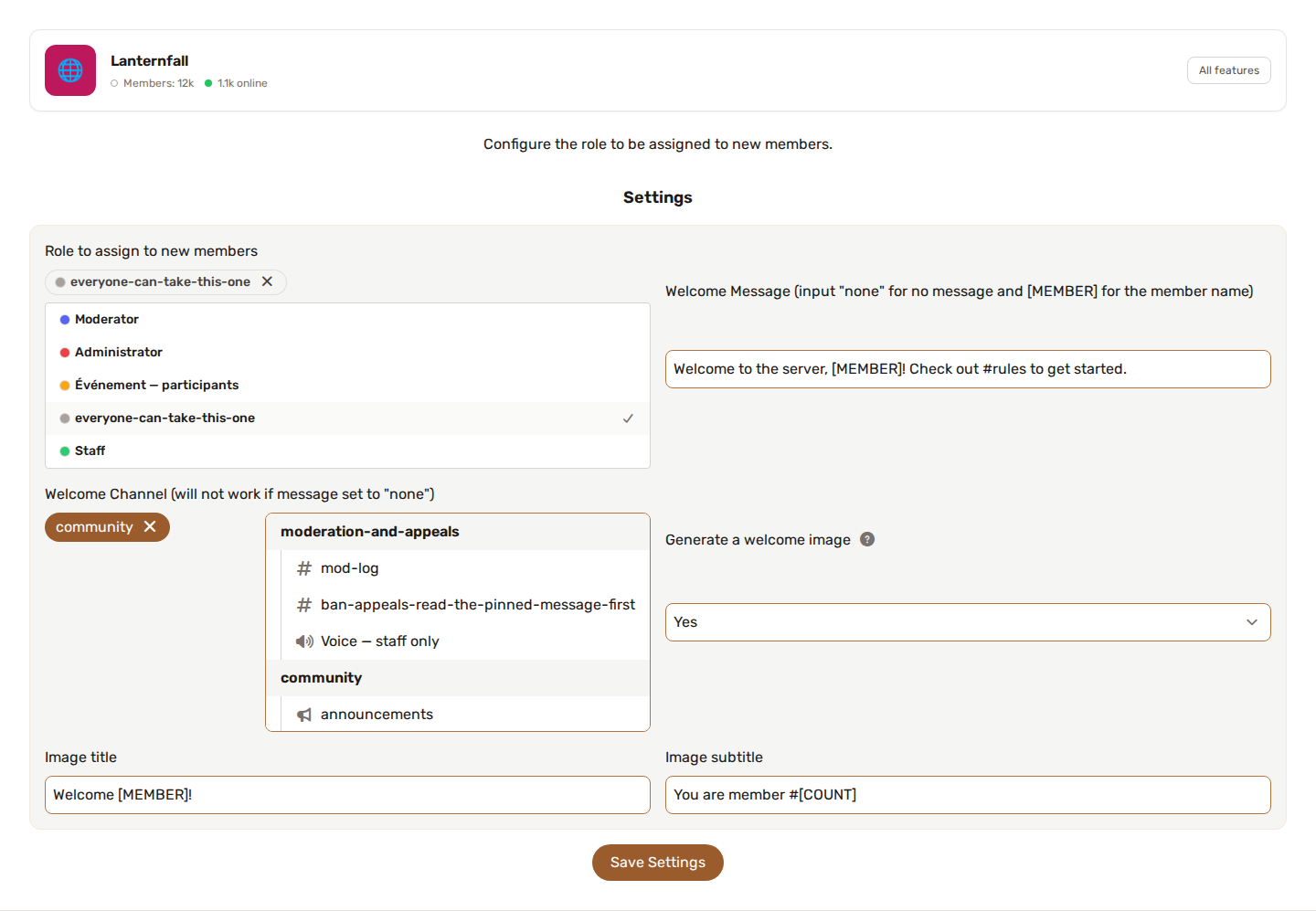
- Wybierz rolę przypisywaną przy dołączeniu.
- Zapisz konfigurację.
Upewnij się, że bot może zarządzać wybraną rolą.
Rola jest opcjonalna - możesz zostawić ją nieustawioną i używać funkcji wyłącznie do wiadomości powitalnej lub obrazu powitalnego.
👋 Wiadomość powitalna
Możesz publikować wiadomość tekstową na kanale za każdym razem, gdy ktoś dołączy.
- Wiadomość powitalna - tekst do wysłania. Użyj
[MEMBER], aby wspomnieć nowego członka. Ustawnone, aby wyłączyć tekst. - Kanał powitalny - kanał, na którym publikowana jest wiadomość (i/lub obraz).
Przykład:
Welcome [MEMBER] to the server! 🎉
🖼️ Obraz powitalny
Włącz Generuj obraz powitalny, aby po dołączeniu członka publikować na kanale powitalnym wygenerowaną kartę powitalną.
Karta pokazuje awatar członka z własnym tekstem i działa nawet wtedy, gdy wiadomość powitalna jest ustawiona na none.
Możesz dostosować:
- Tytuł obrazu - górna linijka. Zmienne:
[MEMBER](nazwa użytkownika),[SERVER](nazwa serwera),[COUNT](numer członka). - Podtytuł obrazu - druga linijka, te same zmienne.
- URL obrazu tła - bezpośredni link do tła PNG/JPG. Zostaw puste, aby użyć wygenerowanego gradientu.
- Kolor akcentu - kolor szesnastkowy (np.
#5865F2) użyty dla obwódki awatara i gradientu.
Aby obraz się pojawił, bot potrzebuje uprawnienia Attach Files na kanale powitalnym. Jeśli nie uda się wczytać URL tła lub awatara, karta nadal się wyrenderuje z gradientem i inicjałem członka.
🪜 Hierarchia ról Discorda
Discord pozwala botowi przypisywać tylko role poniżej najwyższej roli bota.
Jeśli bot nie może przypisać roli:
- Przesuń rolę bota wyżej na liście ról Discorda.
- Upewnij się, że rola docelowa jest poniżej roli bota.
- Upewnij się, że bot ma uprawnienie Manage Roles.
🛡️ Współdziałanie z Anti-Raid
Anti-Raid działa przed Rolą przy dołączeniu.
Jeśli Anti-Raid usunie podejrzanego nowego członka, Rola przy dołączeniu nie spróbuje przypisać roli usuniętemu członkowi.
💡 Dobre praktyki
- Używaj bezpiecznej roli domyślnej z ograniczonymi uprawnieniami.
- Nie przypisuj automatycznie ról personelu ani ról uprzywilejowanych.
- Utrzymuj rolę bota powyżej przypisywanej roli.
- Jeśli to możliwe, testuj na dodatkowym koncie.