Panel YAWBDB to centralne miejsce, w którym zarządzasz swoimi serwerami Discord, funkcjami, członkami zespołu, powiadomieniami i ustawieniami konta.
🖥️ Przegląd panelu głównego
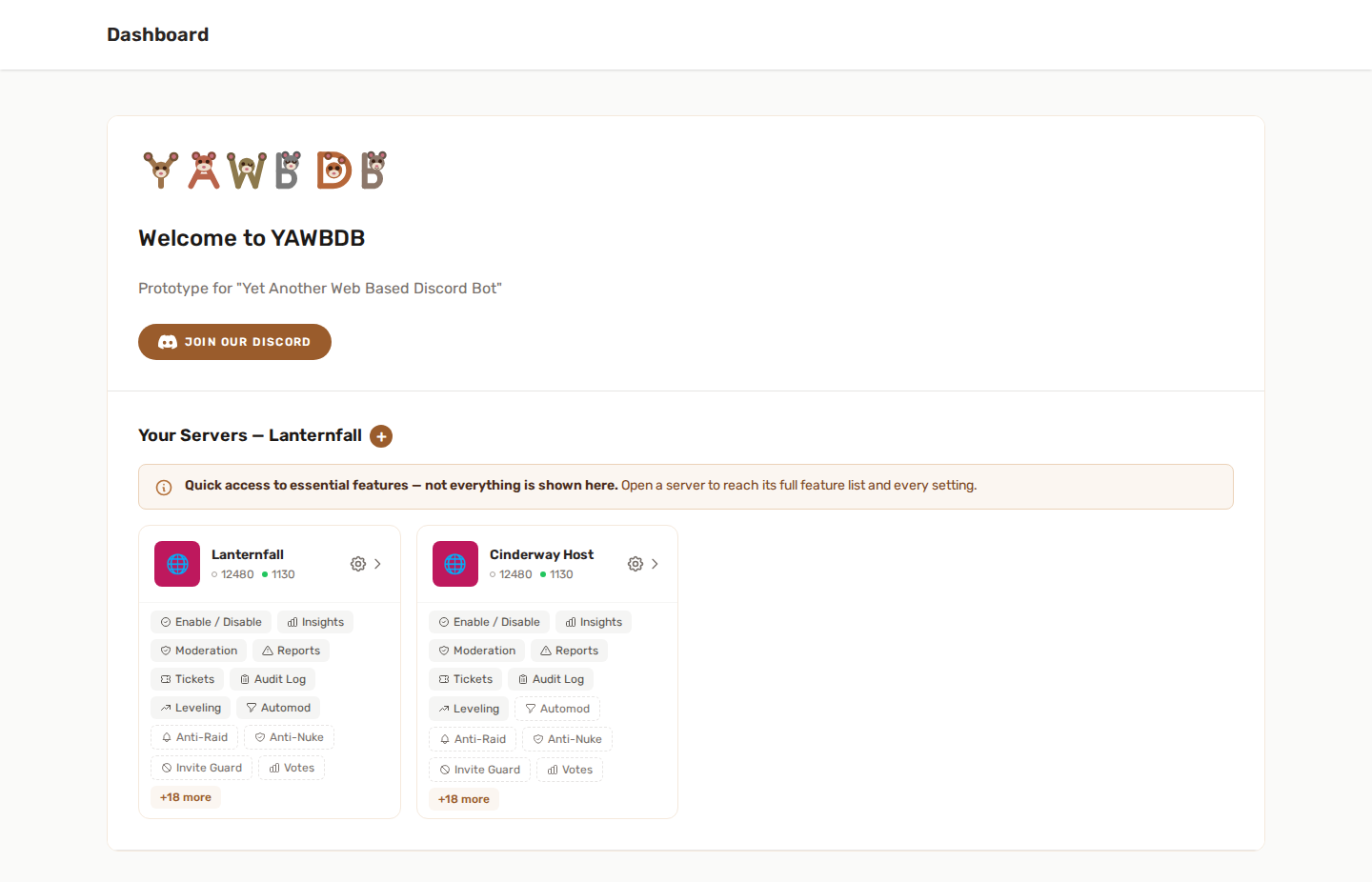
Po zalogowaniu Twój panel główny pokazuje serwery Discord połączone z Twoim kontem lub zespołem YAWBDB.
Każdy serwer jest wyświetlany jako karta z szybkimi akcjami. W zależności od Twoich uprawnień i włączonych funkcji możesz zobaczyć przyciski takie jak:
- Funkcje - włączaj i konfiguruj funkcje serwera
- Moderacja - zarządzaj karami i historią
- Zgłoszenia - przeglądaj zgłoszenia Discord
- Tickety - zarządzaj ticketami wsparcia
- Poziomy - konfiguruj XP i nagrody
- Automod - twórz reguły automatycznej moderacji
- Usuń - odłącz serwer od YAWBDB
🧭 Pasek nawigacji
Pasek nawigacji daje dostęp do obszarów całej platformy, takich jak:
- Panel główny
- Czat
- Znajomi
- Wiki
- Strony Admin lub backoffice, jeśli Twoje konto ma do nich dostęp
- Dzwonek powiadomień
- Profil i ustawienia konta
Niektóre pozycje pojawiają się tylko wtedy, gdy Twoje konto ma wymaganą rolę lub gdy funkcja jest dla Ciebie istotna.
🗂️ Strony serwera
Większość narzędzi serwera jest zorganizowana w dedykowane strony, a nie ukryta w komendach Discorda.
Na przykład:
- Poziomy mają własną stronę konfiguracji i rankingu.
- Automod ma własny edytor reguł.
- Moderacja ma wyszukiwanie członków i historię kar.
- Zgłoszenia i Tickety mają strony list i strony szczegółów.
Dzięki temu zespołom serwerów łatwiej jest współpracować bez potrzeby dostępu do kodu bota czy plików konfiguracyjnych.
👤 Menu profilu
Menu profilu zawiera ustawienia osobiste i narzędzia dla użytkownika.
W zależności od konta możesz znaleźć:
- Ustawienia profilu
- Połączone konta
- Preferencje powiadomień e-mail
- Moje zgłoszenia
- Moje tickety
- Wyloguj się
Jeśli Twoje konto Discord jest połączone, YAWBDB może powiązać Twoje konto w panelu ze zgłoszeniami Discord, ticketami, odwołaniami i innymi funkcjami opartymi na Discordzie.
🔔 Dzwonek powiadomień
Dzwonek powiadomień zbiera ważne aktualizacje w jednym miejscu.
Może pokazywać:
- Ogłoszenia platformy
- Nieprzeczytane wiadomości czatu
- Zaproszenia do znajomych
- Aktualizacje ticketów wsparcia
- Powiadomienia o zgłoszeniach lub ticketach dla personelu
- Alerty związane z moderacją
Dzwonek uwzględnia role, więc pokazuje tylko elementy istotne dla Twojego konta.
🌗 Motyw
Wybierz Jak w systemie, Jasny, Ciemny lub Północ na swoim koncie. „Jak w systemie” podąża za Twoim urządzeniem; pozostałe trzy zostają stałe, dopóki ich ponownie nie zmienisz.
🌍 Język
Panel jest w pełni wielojęzyczny. Wybierz język w selektorze języka na pasku nawigacji, a cały panel przełączy się natychmiast - Twój wybór jest zapamiętywany na następny raz. Jeśli Twój język nie jest jeszcze w pełni przetłumaczony, wszystko, czego brakuje, wraca do angielskiego.
Znacznie więcej panelu jest teraz czytelne w Twoim języku niż wcześniej: wpisy dziennika aktywności zapisywane od teraz, komunikaty logowania i rejestracji, błędy walidacji, typy kar i domyślne role zespołu - wszystko podąża za językiem Twojego konta, a nie tylko główne strony.
E-maile podążają za tym samym wyborem. Weryfikacja adresu, resetowanie hasła, powiadomienia o ticketach i zgłoszeniach, decyzje w sprawie odwołań i wiadomość „Twój eksport jest gotowy” są pisane w języku ustawionym na Twoim koncie - niezależnie od języka, w którym działa sam serwer.
🔑 Uprawnienia
Nie każdy użytkownik widzi ten sam panel.
Dostęp zależy od:
- Twojej roli w zespole na serwerze
- Twojej roli na platformie, jeśli jakaś jest
- Tego, czy Twoje konto Discord jest połączone
- Tego, czy funkcja jest włączona
Jeśli czegoś nie widzisz lub nie możesz edytować, poproś właściciela serwera lub administratora zespołu o sprawdzenie Twoich uprawnień.
🔒 Weryfikacja adresu e-mail
Ze względów bezpieczeństwa każde konto musi zweryfikować swój adres e-mail, zanim zacznie korzystać z panelu - kliknij link w e-mailu, który otrzymasz po rejestracji (w razie potrzeby panel oferuje przycisk ponownego wysłania). Konta utworzone przez logowanie przez Discord są już zweryfikowane.