YAWBDBのダッシュボードは、Discordサーバー、機能、チームメンバー、通知、アカウントの設定を管理する中心的な場所です。
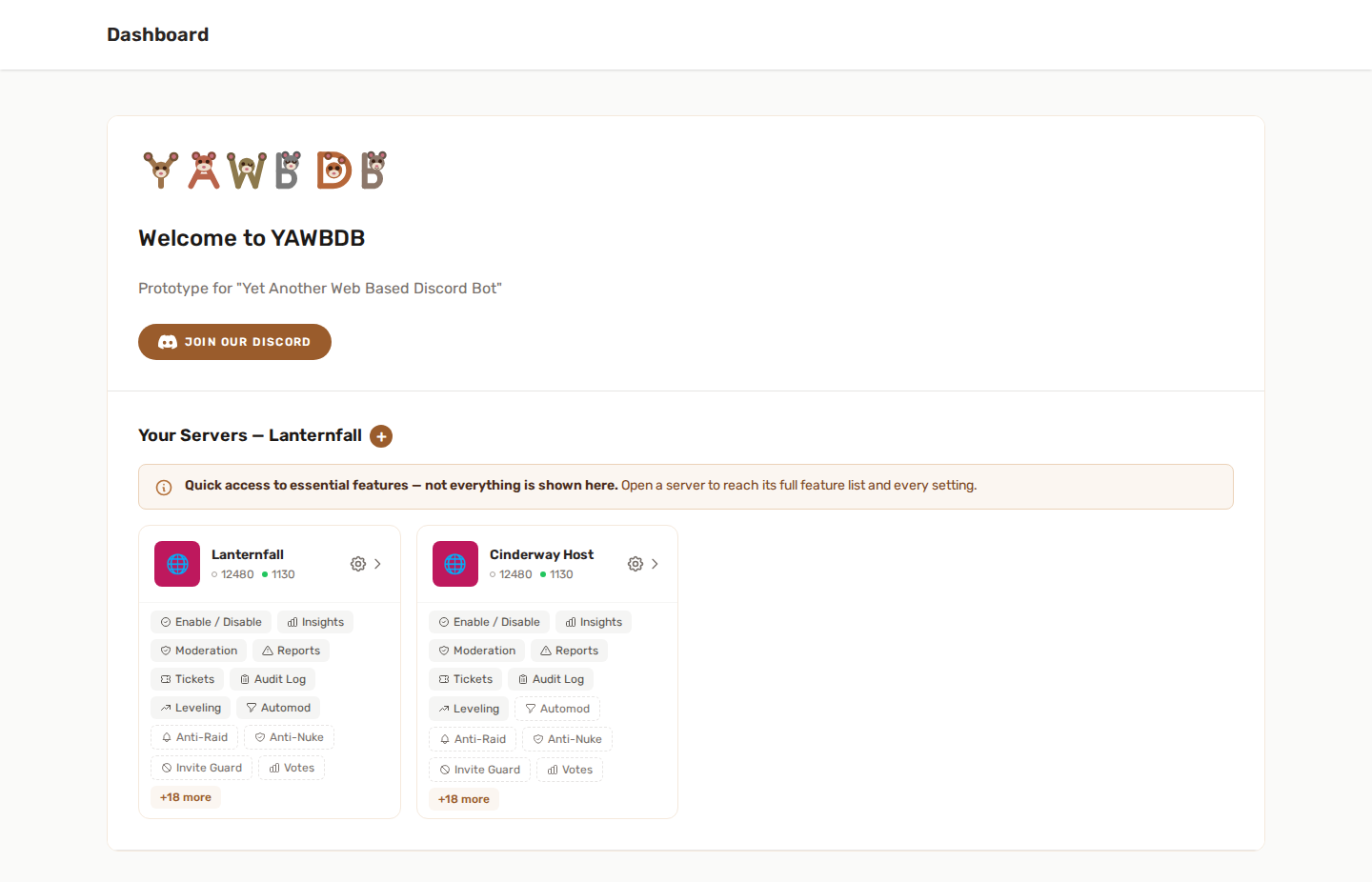
🖥️ ダッシュボードの概要
ログインすると、ダッシュボードには、あなたのYAWBDBのアカウントまたはチームに接続されているDiscordサーバーが表示されます。
各サーバーは、クイックアクション付きのカードとして表示されます。権限や有効な機能によって、次のようなボタンが表示されます。
- 機能 - サーバーの機能を有効にして設定します
- モデレーション - 処分と履歴を管理します
- 報告 - Discordのレポートを確認します
- チケット - サポートチケットを管理します
- レベリング - XPと報酬を設定します
- 自動モデレート - 自動モデレーションのルールを作成します
- 削除 - サーバーをYAWBDBから切り離します
🧭 ナビゲーションバー
ナビゲーションバーからは、プラットフォーム全体の次のような領域にアクセスできます。
- ダッシュボード
- チャット
- フレンド
- Wiki
- 管理またはバックオフィスのページ(アカウントにアクセス権がある場合)
- 通知のベル
- プロフィールとアカウントの設定
一部の項目は、アカウントに必要な役割がある場合や、その機能があなたに関係する場合にだけ表示されます。
🗂️ サーバーのページ
サーバーのツールのほとんどは、Discordのコマンドの中に隠れているのではなく、専用のページにまとめられています。
たとえば、次のとおりです。
- レベリングには、専用の設定とリーダーボードのページがあります。
- 自動モデレートには、専用のルールエディターがあります。
- モデレーションには、メンバー検索と処分履歴があります。
- レポートとチケットには、一覧のページと詳細のページがあります。
そのため、サーバーのチームは、botのコードや設定ファイルにアクセスしなくても、協力して作業しやすくなります。
👤 プロフィールメニュー
プロフィールメニューには、個人の設定と、ユーザー向けのツールが含まれています。
アカウントによっては、次のものがあります。
- プロフィールの設定
- 連携しているアカウント
- メール通知の設定
- 私のレポート
- 私のチケット
- ログアウト
Discordアカウントを連携すると、YAWBDBは、パネルのアカウントを、Discordのレポート、チケット、異議申し立て、その他のDiscordを使った機能に接続できます。
🔔 通知のベル
通知のベルは、重要な更新を1か所にまとめます。
次のものが表示されます。
- プラットフォームのお知らせ
- 未読のチャットメッセージ
- フレンドリクエスト
- サポートチケットの更新
- スタッフ向けのレポートやチケットの通知
- モデレーション関連のアラート
ベルは、ロールに応じて動作するので、あなたのアカウントに関係する項目だけが表示されます。
🌗 テーマ
アカウントから、システムに合わせる、ライト、ダーク、ミッドナイトを選びます。システムに合わせるはデバイスに従い、ほかの3つは、再び変更するまで固定されます。
🌍 言語
ダッシュボードは完全に多言語対応です。ナビゲーションバーの言語セレクターから言語を選ぶと、パネル全体がすぐに切り替わり、次回のために選択が記憶されます。お使いの言語がまだ完全に翻訳されていない場合、不足している部分は英語で表示されます。
以前よりずっと多くの部分が、あなたの言語で表示されるようになりました。これから書き込まれる操作ログのエントリー、サインインとサインアップのメッセージ、検証エラー、処分の種類、デフォルトのチームの役割も、メインのページだけでなく、アカウントの言語に従います。
メールも、同じ選択に従います。メールアドレスの確認、パスワードのリセット、チケットとレポートの通知、異議申し立ての決定、「エクスポートの準備ができました」というメッセージは、サーバー自体が動いている言語にかかわらず、アカウントに設定されている言語で書かれます。
🔑 権限
すべてのユーザーが、同じダッシュボードを見るわけではありません。
アクセスは、次のものに左右されます。
- サーバーでのあなたのチームの役割
- あなたのプラットフォームの役割(ある場合)
- Discordアカウントが連携されているかどうか
- 機能が有効かどうか
何かが見えない、または編集できない場合は、サーバーのオーナーかチームの管理者に、権限を確認してもらってください。
🔒 メールアドレスの確認
セキュリティ対策として、すべてのアカウントは、ダッシュボードを使う前にメールアドレスを確認する必要があります。サインアップ後に届くメールのリンクをクリックしてください(必要な場合は、パネルに再送ボタンがあります)。Discordでのログインで作成されたアカウントは、すでに確認済みです。