提案を使うと、メンバーは/suggestでアイデアを投稿し、👍/👎で投票でき、スタッフは承認、却下、実装済みのマークを付けられます。すべてWebダッシュボードから確認できます。
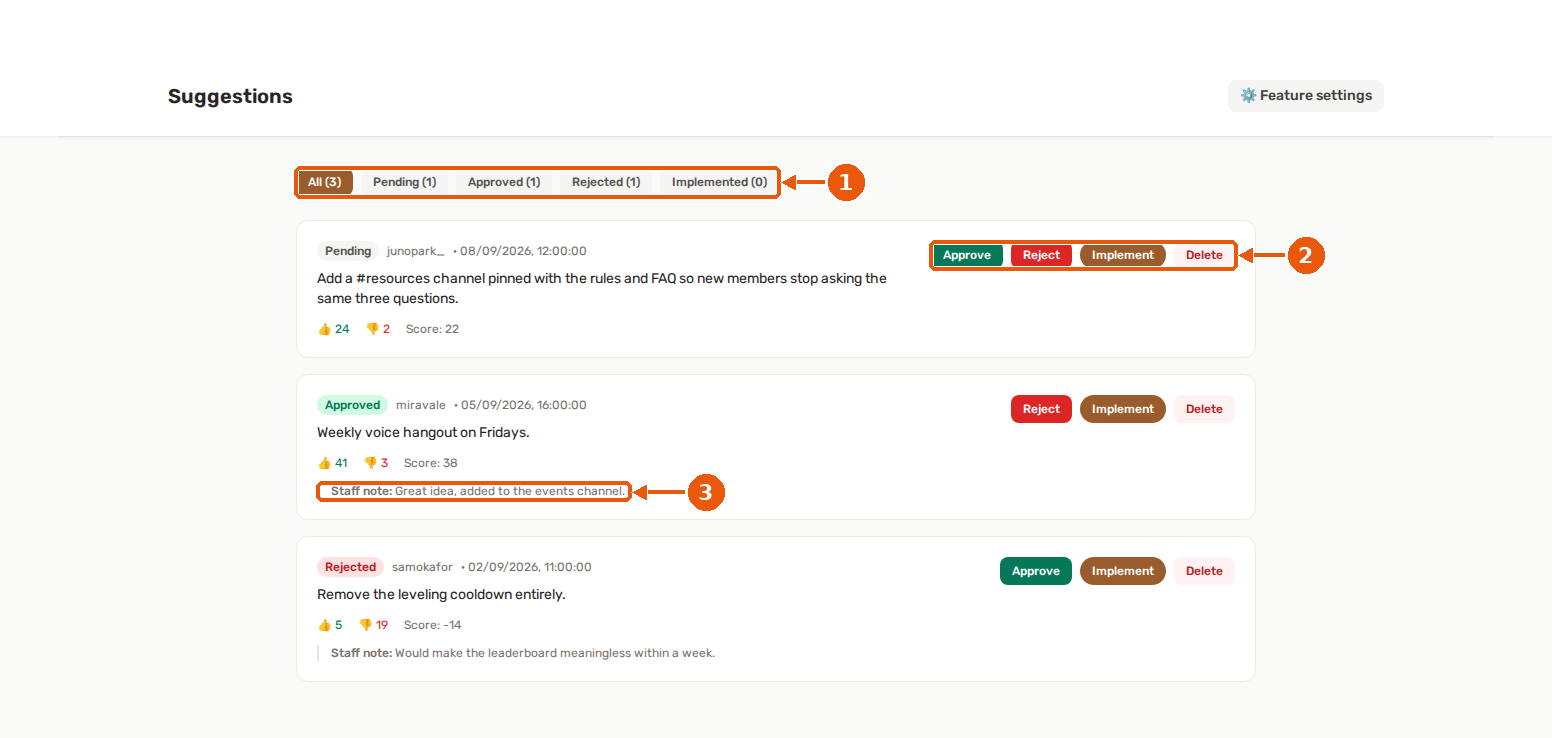
- 各状態の提案数が表示されたステータスのフィルター。
- 確認ボタン: 提案を承認、却下、実装、または削除します。
- 決定を説明するスタッフメモ。
💡 仕組み
- 提案を有効にして、機能の設定で提案チャンネルを選びます。
- メンバーが、サーバー内のどこでも
/suggest <あなたのアイデア>を実行します。 - botは、提案を埋め込みとして提案チャンネルに投稿し、任意で👍/👎の投票ボタンを付けます。
- スタッフがパネルの提案ページを開き、ステータスを設定すると、Discordの埋め込みが自動で更新されます。
/suggestが動作するには、提案チャンネルを必ず設定する必要があります。設定するまでは、メンバーにわかりやすいエラーが表示されます。
テキストのプレフィックスを設定している場合、!suggest <あなたのアイデア>でも同じことができます。テキストコマンドとプレフィックスをご覧ください。
🗳️ 投票
投票が有効な場合、各提案には、ライブの集計付きの👍と👎のボタンが表示されます。
- ボタンをクリックすると、投票が記録されます。
- 同じボタンをもう一度クリックすると、投票が取り消されます。
- 反対のボタンをクリックすると、切り替わります。
メンバーは、提案ごとに1回として数えられます。投票の集計は同期されており、パネルで確認できます。
🏷️ ステータス
パネルから、スタッフは各提案を次のステータスに移していきます。
- 保留中 - 投稿されたばかりで、確認待ち。
- 承認済み - 受け入れられ、ロードマップに載っている。
- 却下 - お断り。
- 実装済み - 提供済み。
ステータスを変更するとき、任意でスタッフメモ(理由)を追加できます。メモと新しいステータスは、Discordの埋め込みにすぐ反映されます。
⚙️ オプション
| オプション | 内容 |
|---|---|
| 提案チャンネル | 提案が投稿される場所。必須です。 |
| 投票を許可 | 各提案に👍/👎のボタンを表示します。 |
| ディスカッションスレッドを作成 | 各提案の下に、議論用のスレッドを開きます。 |
| 匿名の提案 | 埋め込みで投稿者を非表示にします。投稿者は、モデレーションのために、パネルには引き続き記録されます。 |
✅ 権限
提案には、基本のbotの権限(View Channels、Send Messages、Embed Links)が必要です。ディスカッションスレッドを有効にする場合は、botにCreate Public Threadsも必要です。機能の権限をご覧ください。
👍 おすすめの設定
- メンバーが見られる、専用の
#suggestionsチャンネルを作成します。 - 提案を有効にして、そのチャンネルを選びます。
- 投票とディスカッションスレッドを許可するかを決めます。
- メンバーに
/suggestを使うよう伝えます。 - 届いた提案をパネルで確認し、ステータスを最新に保ちます。
💡 ベストプラクティス
- 投票はオンにしておきましょう。コミュニティが本当に望むものが浮かび上がります。
- 実装済みを使って、メンバーのフィードバックが形になることを示しましょう。
- 却下するときは、理由がはっきりわかるよう、短いスタッフメモを添えましょう。
- デリケートなフィードバックには匿名モードを使いましょう。ただし、投稿者はパネルでスタッフには見えることを忘れないでください。