予約メッセージを使うと、メッセージをあらかじめ計画しておき、ボットに自動で投稿させられます。1回だけでも、繰り返しのスケジュールでも設定できます。
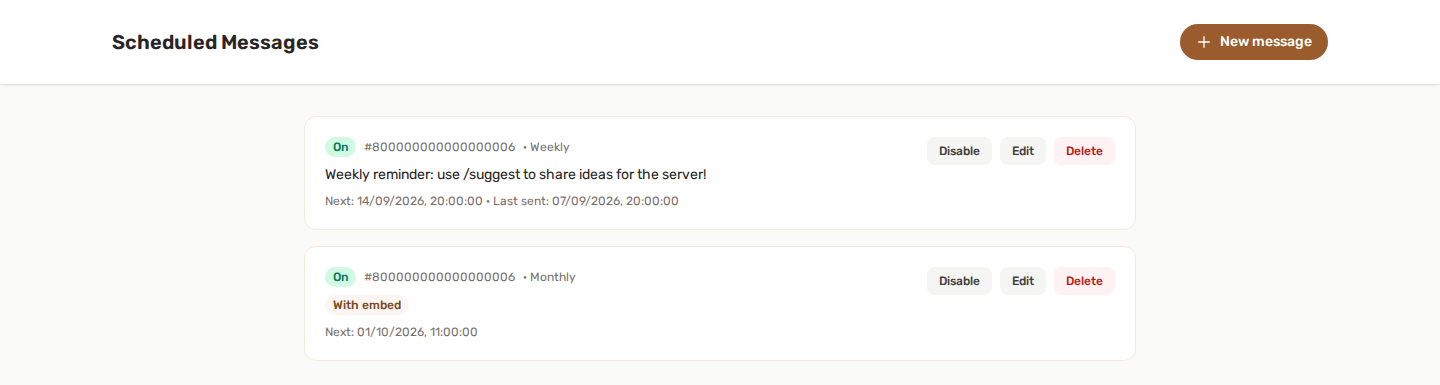
⏰ 使い方
- 予約メッセージを有効にして、予約メッセージのページを開きます。
- 新規メッセージをクリックし、チャンネルを選び、内容を書いて、送信するタイミングを選びます。
- 必要に応じて、毎日、毎週、毎月の繰り返しを設定します。
- ボットが、予約した時刻に自動で投稿します。繰り返しのメッセージは次回の実行に再スケジュールされ、1回限りのメッセージは送信後に無効になります。
すべてパネルから管理します。コマンドは必要ありません。
🔁 繰り返し
| オプション | 動作 |
|---|---|
| 一回 | 1回送信されたあと、無効になります。 |
| 毎日 | 毎日、同じ時刻に繰り返します。 |
| 毎週 | 毎週繰り返します。 |
| 毎月 | 毎月繰り返します。 |
予約した時刻にボットがオフラインだった場合は、再接続したときに追いついてメッセージを1回投稿します。繰り返しのスケジュールは、その後、次の未来の実行へ進むので、見逃した分のメッセージが一気に届くことはありません。
🗂️ メッセージの管理
各予約メッセージには、チャンネル、次回の実行時刻、繰り返し、有効かどうかが表示されます。
- 有効化 / 無効化: 削除せずに、スケジュールを一時停止します。
- 編集: チャンネル、内容、時刻、繰り返しを変更します。
- 削除: 完全に削除します。
この3つはいずれも、ちょうど今送信時刻を迎えているメッセージも含めて、すぐに反映されます。ボットは、投稿のたびに、その直前にもう一度パネルに問い合わせます。そのため、数秒前に無効にした、削除した、移動したスケジュールは送信されません。この直前の確認では内容も読み取られるので、実行の直前に行った編集は、置き換えられる前のバージョンではなく、編集後のバージョンが送信されます。
機能全体をオフにすると、すべてのスケジュールが停止しますが、スケジュール自体には手を触れません。メッセージの設定と繰り返しは保たれ、機能がオフの間は何も送信されません。再びオンにすると、その時点から再開します。一時停止中に送信時刻を迎えたスケジュールは、見逃した回数分ではなく、1回だけ投稿されます。
✅ 権限
予約メッセージに必要なのは、対象のチャンネルでの基本のボット権限(View Channels、Send Messages)だけです。機能ごとの権限をご覧ください。
💡 ベストプラクティス
- 繰り返しのリマインダー、ルールの再周知、イベントのカウントダウン、毎週のまとめに使ってください。
- 選んだ時刻のタイムゾーンを再確認してください(パネルの時刻が基準です)。
- あとでまた使いたい季節限定のスケジュールは、削除せずに無効にしてください。