一時ボイスを使うと、すべてのメンバーが自分専用のオンデマンドのボイスチャンネルを持てます。「参加して作成」のハブを1つ設定しておくと、誰かがそこに参加した瞬間に、ボットがその人専用の新しいボイスチャンネルを作り、移動させ、完全な管理権限を渡します。最後の1人が退出すると、チャンネルは自動で消えます。散らかることも、手作業での片づけも不要です。
🎙️ 使い方
- メンバーが、ハブのボイスチャンネルに参加します。
- ボットが、新しいボイスチャンネルを(選んだカテゴリの下に)すぐに作成し、メンバーをそこへ移動させます。
- そのメンバーがチャンネルのオーナーになり、
/voiceコマンドで管理できるようになります。 - 全員が退出すると、チャンネルは自動で削除されます。
⚙️ 設定方法
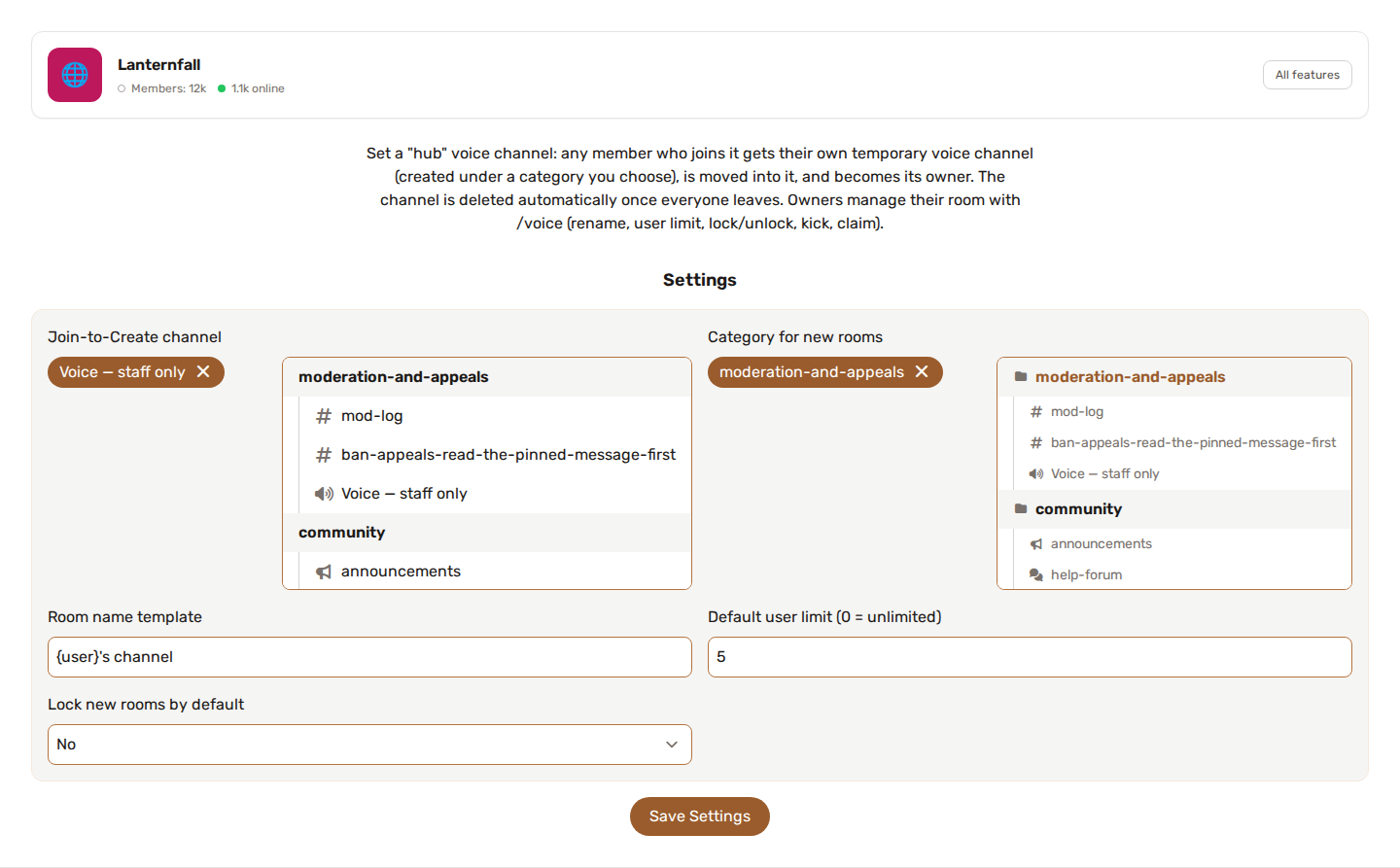
あなたのサーバー → 一時ボイスから設定します。
- 参加して作成するチャンネル: メンバーが自分のルームを作るために参加する、「参加して作成」のハブです。
- 新しいルームのカテゴリ: 新しい一時チャンネルが作成される場所です(きれいに保つため、ほかと分けておいてください)。
- ルーム名のテンプレート: 各ルームに付ける名前です。
{user}はオーナーの名前になります(例:{user}'s channel)。 - デフォルトの人数制限(0 = 無制限): ルームに入れる人数の上限です(任意)。
- 新しいルームをデフォルトでロック: 有効にすると、新しいルームはロックされた状態で始まり、オーナーだけが人を入れられます。
🕹️ オーナーの操作: /voice
ルームを作成したメンバーは、スラッシュコマンドでルームを操作します。
/voice rename: ルームの名前を変更します。/voice limit: メンバーの最大人数を設定します。/voice lock: 新しいメンバーが参加できないようにします。/voice unlock: ルームを全員に再び開放します。/voice kick: メンバーをルームから退出させます。/voice claim: 元のオーナーが退出したルームの所有権を引き継ぎます。
コマンドは、一時チャンネルの中からしか使えず、使えるのはそのオーナーだけです(オーナーがいなくなったときに使えるclaimを除く)。
🔔 サーバーログ
これらのチャンネルは絶えず作成と削除が繰り返されるため、ノイズを避けて、その作成/削除のイベントはデフォルトではサーバーログに記録されません。追跡したい場合は、サーバーのサーバーログの設定で、**「一時ボイスチャンネルの作成/削除をログに記録」**をオンにしてください。
✅ 必要な権限
ルームを作成してメンバーを移動させるために、ボットにはManage ChannelsとMove Membersの権限が必要です。ルームが作成されない場合は、まずそれらの権限を確認してください。
💡 ヒント
- ハブには
➕ Join to Createのようなわかりやすい名前を付けて、メンバーが何をするものかわかるようにしてください。 - ハブと一時ボイス用のカテゴリは、ボイスチャンネルの一番上にまとめて置いてください。
- 新しいルームをデフォルトでロックを有効にすると、最初から非公開のルームになります。オーナーは、人を呼びたいときに
/voice unlockするだけです。