リアクションロールを使うと、メンバーはメッセージにリアクションしたり、ボタンをクリックしたりして、自分でロールを付けられます。パネルの作成と公開は、すべてWebダッシュボードから行えます。
🎭 仕組み
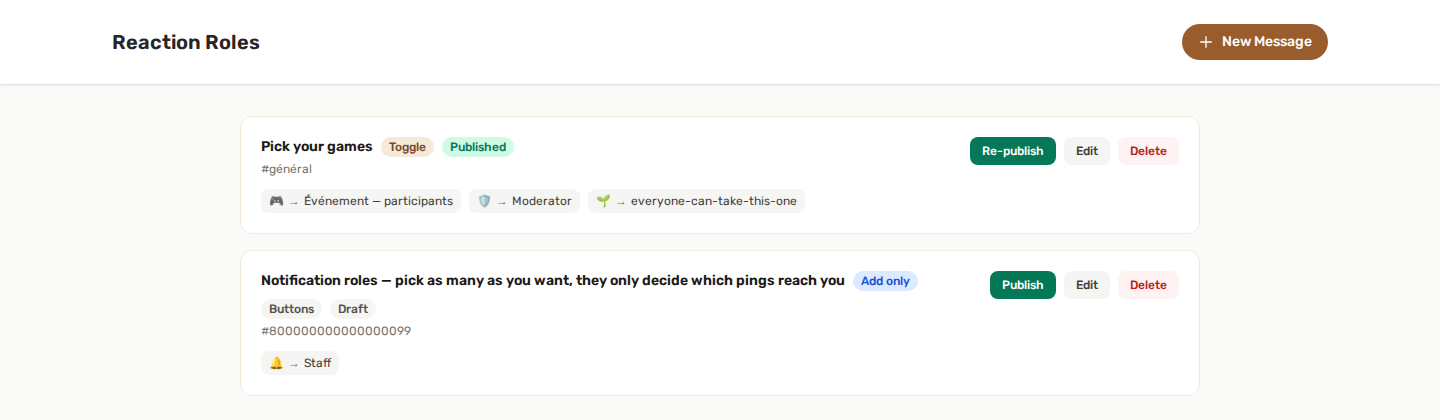
- リアクションロールのページを開いて、パネルを作成します。
- メッセージの内容を書き、Discordのチャンネルを選びます。
- 絵文字とロールを対応づけます。
- モードを選び、ボタンを使うかリアクションを使うかを決めます。
- 公開をクリックします。YAWBDBがメッセージをすぐにDiscordへ投稿します。
あとでチャンネルや内容を変更すると、botは自動で古いメッセージを削除し、更新したメッセージを正しい場所に投稿します。
⚙️ モード
4つのモードが、メンバーがリアクションしたり、リアクションを外したりしたときの動作を決めます。
➕ 追加のみ
リアクションするとロールが付与されます。リアクションを外しても何も起きません。
🔁 トグル
リアクションするとロールが付与されます。リアクションを外すと、ロールも外れます。
🎯 ユニーク(ラジオ)
一度に1つのロールだけです。リアクションを切り替えると、前のロールが外れ、新しいロールが付与されます。
メンバーが一度に1つだけ持つべき、色やチームのロールに便利です。
✅ 確認
リアクションするとロールが恒久的に付与されます。自分で外すことはできません。
ルールへの同意に便利です。メンバーがリアクションすると、そのロールはその人のものになり、そのまま残ります。
🔘 ボタンとリアクション
各パネルでは、絵文字のリアクションかDiscordのボタンのどちらかを使えます。
- ボタンモードでは、リアクションがクリックできるコンポーネントに置き換わり、それぞれに絵文字とロール名のラベルが付きます。
- 1つのパネルにつき、最大25ロール(1行5個のボタンを5行)。
- 確認は、エフェメラルで表示されます。クリックしたメンバーにだけ見えます。
- 4つのモードすべてが、どちらのスタイルでも動作します。
🗂️ パネルを管理する
各パネルには、下書きまたは公開済みのステータスが表示されます。
- パネルは、あなたが明示的に公開するまで下書きのままです。公開前に内容を準備するのに便利です。
- サーバーごとに複数のパネルを作成でき、それぞれが別のチャンネルを対象に、独自のロールとモードを持てます。
⚠️ ロールの階層
botがロールを付与するには、botの最上位のロールが、サーバーのロール一覧で、管理するロールよりも上にある必要があります。
メンバーがリアクションしてもロールが付与されない場合は、ほぼ間違いなくこれが原因です。Botの権限に関するトラブルシューティングのページをご覧ください。
👍 おすすめの設定
- パネルを作成し、各リアクションが何をするのかをはっきり説明するメッセージを書きます。
- 各絵文字またはボタンを、ロールに対応づけます。
- 用途に合ったモードを選びます(任意参加のロールにはトグル、どれか1つにはユニーク、ルールには確認)。
- botのロールが、付与するロールより上にあることを確認します。
- 公開し、自分でリアクションしてテストします。
💡 ベストプラクティス
- ルールへの同意の関門には、確認モードを使いましょう。
- 地域や色のような、同時に持てないロールには、ユニークモードを使いましょう。
- すっきりしたラベル付きのパネルにはボタンを、カジュアルな見た目にはリアクションを選びましょう。
- 1つの巨大なパネルにせず、テーマ(ロール、色、通知)ごとに1つのパネルにしましょう。