YAWBDB 控制台是你管理 Discord 服务器、功能、团队成员、通知和账号设置的核心位置。
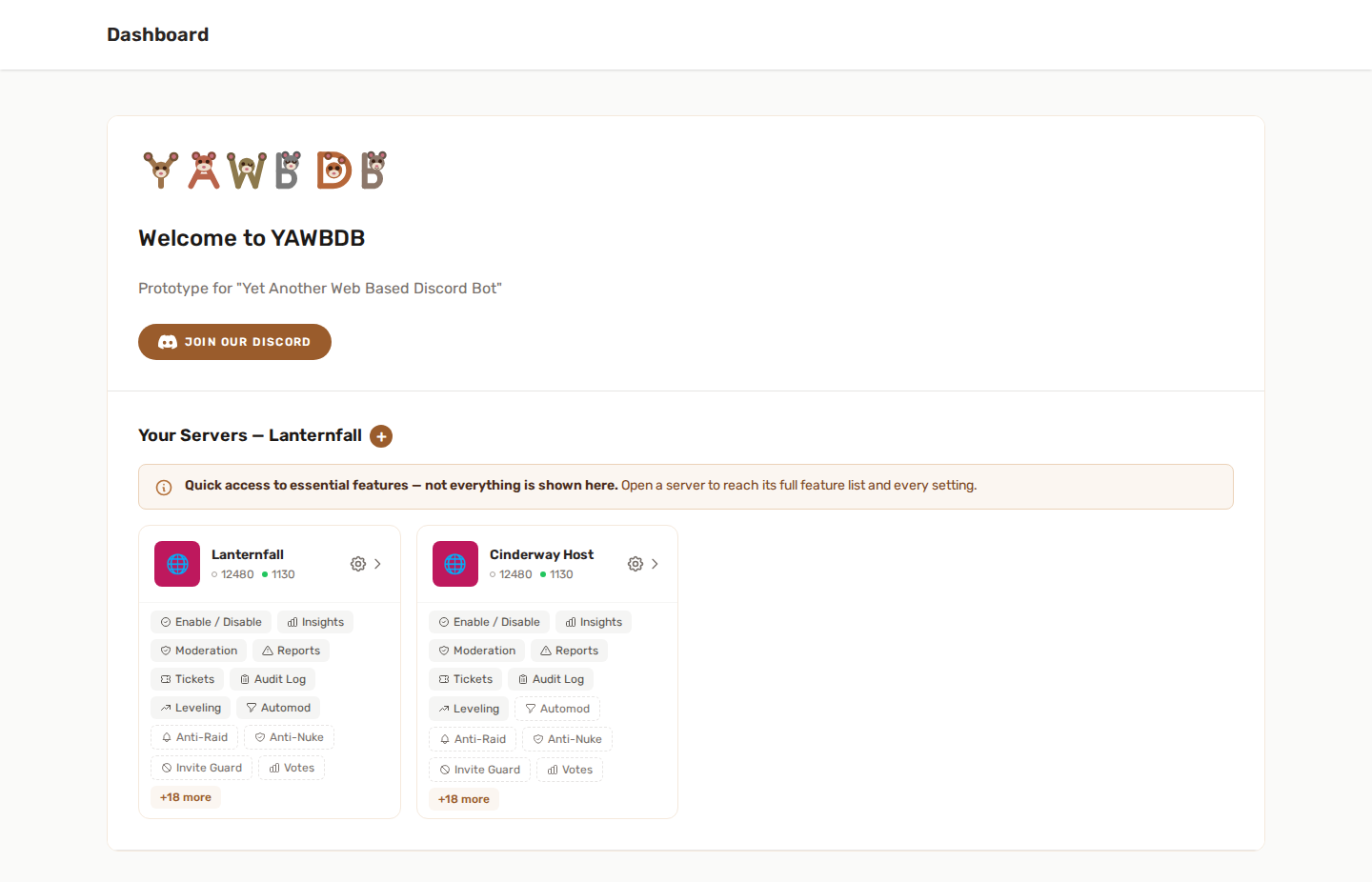
🖥️ 控制台概览
登录后,你的控制台会显示连接到你的 YAWBDB 账号或团队的 Discord 服务器。
每个服务器都以一张带有快捷操作的卡片显示。根据你的权限和已启用的功能,你可能会看到这些按钮:
- 功能:启用并配置服务器功能
- 审核:管理处罚和历史记录
- 举报:审阅 Discord 举报
- 工单:管理支持工单
- 等级:配置 XP 和奖励
- Automod:创建自动审核规则
- 移除:把服务器与 YAWBDB 断开连接
🧭 导航栏
导航栏可以访问全平台的区域,例如:
- 控制台
- 聊天
- 好友
- Wiki
- 管理或后台页面(如果你的账号有权访问)
- 通知铃铛
- 个人资料和账号设置
有些条目只有在你的账号拥有所需角色,或者该功能与你相关时才会出现。
🗂️ 服务器页面
大多数服务器工具都组织成专用的页面,而不是藏在 Discord 命令里。
例如:
- 等级有自己的配置和排行榜页面。
- Automod 有自己的规则编辑器。
- 审核有成员搜索和处罚历史。
- 举报和工单有列表页面和详情页面。
这样,服务器团队就能更方便地协作,而不需要接触机器人的代码或配置文件。
👤 个人资料菜单
你的个人资料菜单包含个人设置和面向用户的工具。
根据你的账号,你可能会找到:
- 个人资料设置
- 关联的账号
- 邮件通知偏好
- 我的举报
- 我的工单
- 退出登录
如果你的 Discord 账号已关联,YAWBDB 可以把你的面板账号与 Discord 举报、工单、申诉和其他基于 Discord 的功能连接起来。
🔔 通知铃铛
通知铃铛把重要的更新集中在一个地方。
它可以显示:
- 平台公告
- 未读的聊天消息
- 好友请求
- 支持工单更新
- 面向工作人员的举报或工单通知
- 与审核相关的提醒
铃铛会根据角色来显示,所以只会显示与你的账号相关的内容。
🌗 主题
在你的账号里选择 跟随系统、浅色、深色或午夜。跟随系统会随你的设备变化;另外三种则固定不变,直到你再次更改。
🌍 语言
控制台完全支持多语言。在导航栏的语言选择器中选择你的语言,整个面板就会立即切换,你的选择会被记住,下次继续使用。如果你的语言还没有完全翻译,缺失的部分会回退为英文。
现在,面板中用你的语言显示的内容比以前多得多:从现在起写入的活动日志条目、登录和注册消息、验证错误、处罚类型,以及默认的团队角色,都会跟随你账号的语言,而不只是主要页面。
邮件也遵循同样的选择。邮箱验证、密码重置、工单和举报通知、申诉决定,以及“你的导出已准备好”的消息,都会用你账号所设置的语言撰写,无论服务器本身使用什么语言。
🔑 权限
并非每位用户看到的控制台都相同。
访问权限取决于:
- 你在服务器上的团队角色
- 你的平台角色(如果有)
- 你的 Discord 账号是否已关联
- 该功能是否已启用
如果你看不到或无法编辑某些内容,请让服务器所有者或团队管理员检查你的权限。
🔒 邮箱验证
出于安全考虑,每个账号在使用控制台之前都必须验证它的邮箱地址:点击你注册后收到的邮件中的链接(如有需要,面板提供重新发送按钮)。通过 Discord 登录创建的账号已经是验证过的。