启用一个功能之后,通常需要先对它进行配置,它才能正常工作。
每个 YAWBDB 功能都有自己的设置。有些是简单的表单,有些则有专用的页面或可视化编辑器。
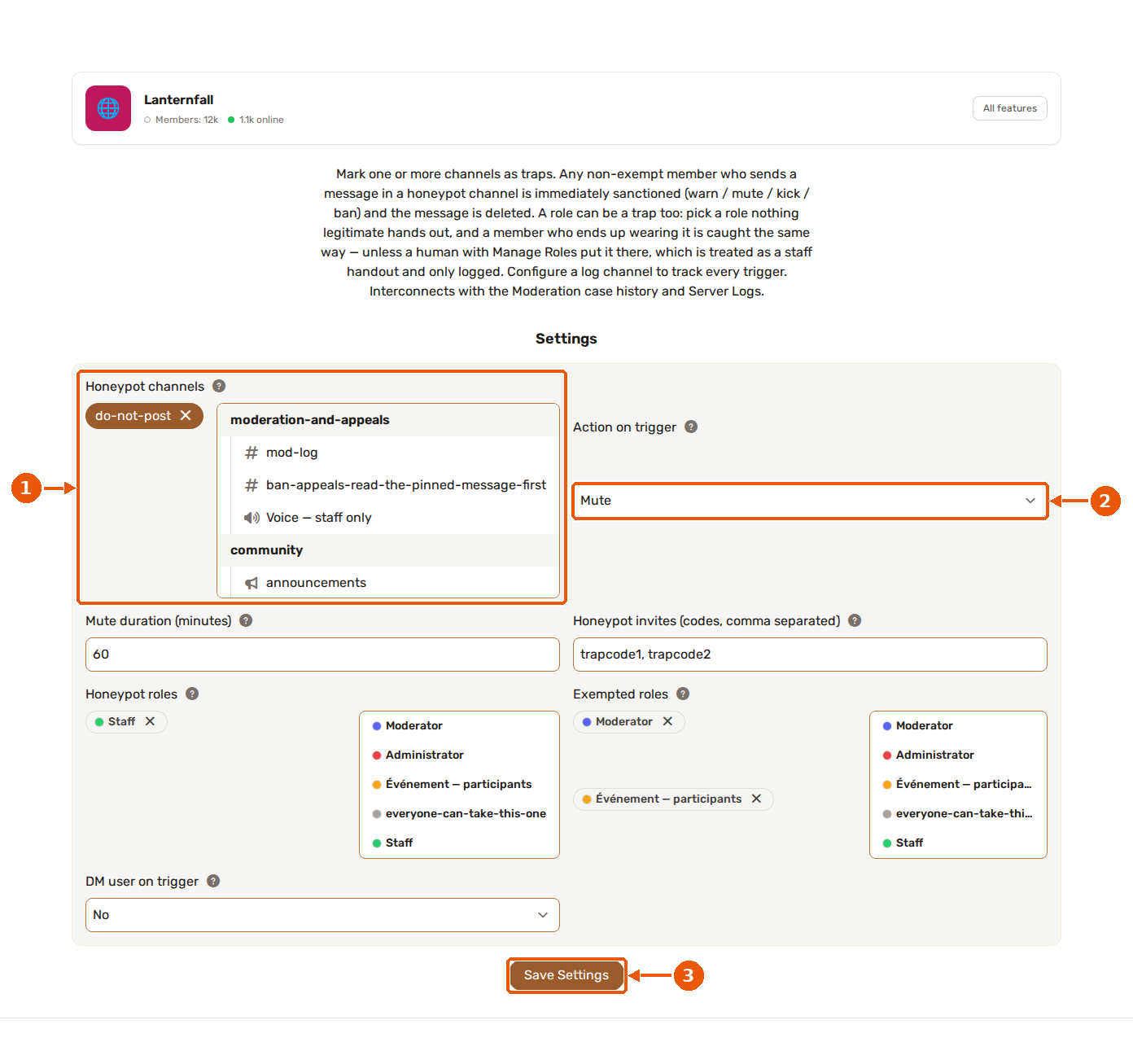
- 频道选择器:从列表里选择,而不是手动输入 id。
- 下拉菜单 用来选择行为(这里是触发时执行的操作)。
- 保存设置 会存储页面上的所有内容。在你点击它之前,什么都不会被保留。
⚙️ 打开功能的配置
在控制台里:
- 选择你的服务器。
- 打开 功能。
- 找到你启用的功能。
- 打开它的配置页面。
有些服务器卡片还包含主要功能的快捷方式,例如 Leveling、Moderation、Reports、Tickets 和 Automod。
🎛️ 常见的设置类型
根据功能的不同,你可能会看到这些设置:
#️⃣ 频道
用于日志、通知、结果、举报、工单或升级消息。
示例:
- 审核日志频道
- Automod 日志频道
- 工单分类
- 举报分类
- 升级公告频道
- 音频录制结果频道
🎭 身份组
用于控制谁可以访问或接收某样东西。
示例:
- 工单的工作人员身份组
- 举报的工作人员身份组
- 审核用的禁言身份组
- 有新工单或举报时要提及的身份组
- Auto Join Role
- 每日榜首成员身份组
- 等级奖励身份组
🔢 数字
用于限制、速率、时长、冷却时间和阈值。
示例:
- 每位用户每天的最大举报数
- 每位用户每天的最大工单数
- XP 冷却时间
- 突袭检测窗口
- 刷屏消息阈值
- 最低账号年龄
🎛️ 开关和下拉菜单
用于启用某种模式或选择行为。
示例:
- 升级通知模式
- Automod 的操作类型
- 链接过滤模式
- 禁言模式
- 启用或禁用自定义 AI 端点
📄 专用的功能页面
有些功能对于简单的设置表单来说太复杂了。
它们改用专用的页面:
- Leveling 有设置、奖励图和排行榜页面。
- Automod 有规则编辑器。
- Moderation 有成员搜索和处罚历史。
- Reports 和 Tickets 有列表和详情视图。
- Wiki 有版块、页面、编辑器和历史记录。
💾 保存更改
编辑完功能之后,务必保存你的更改。
如果某个功能似乎没有立即更新,请等待几秒钟再试一次。有些机器人端的服务为了性能会使用缓存的配置。
🧪 配置之后进行测试
保存功能之后,用一个简单的操作测试一下。
示例:
- 启用 Leveling 之后运行
/rank。 - 发送一条应该触发 Automod 规则的测试消息。
- 用
/ticket开启一个测试工单。 - 用
/report提交一个测试举报。 - 在把音频录制用于重要会议之前,先用一个测试语音频道试一试。
🧘 一开始不要过度配置
从简单的配置开始,确认它能工作,然后再增加复杂度。
例如:
- 在构建庞大的奖励图之前,先用基本的 XP 设置启动 Leveling。
- 在启用所有规则类型之前,先用一两条规则启动 Automod。
- 在扩大访问范围之前,先用一个工作人员身份组启动 Reports 或 Tickets。
这会让故障排查容易得多。