Het YAWBDB-dashboard is de centrale plek waar je je Discord-servers, functies, teamleden, meldingen en accountinstellingen beheert.
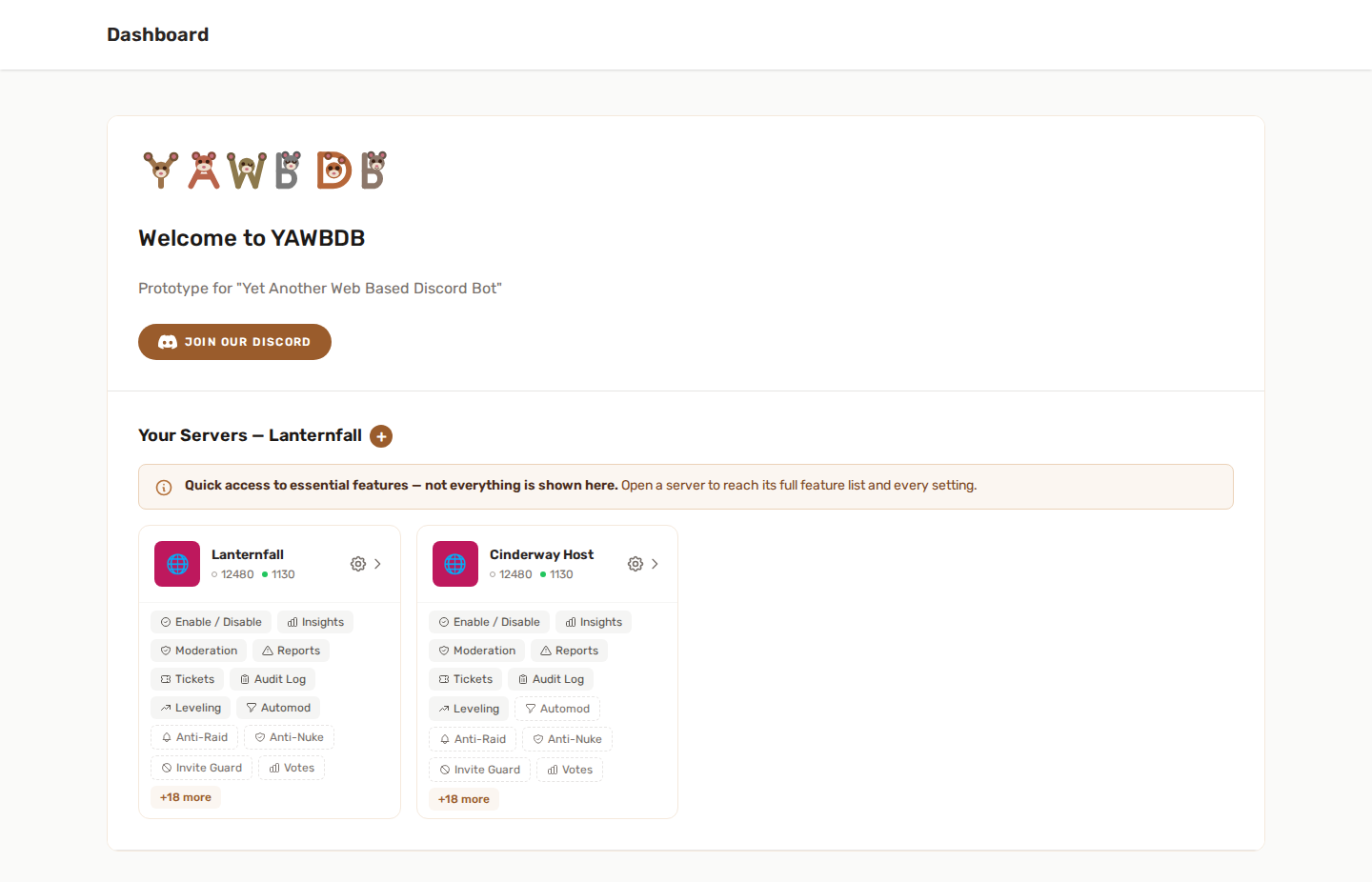
🖥️ Overzicht van het dashboard
Na het inloggen toont je dashboard de Discord-servers die aan je YAWBDB-account of team zijn gekoppeld.
Elke server verschijnt als een kaart met snelle acties. Afhankelijk van je permissies en ingeschakelde functies zie je knoppen zoals:
- Functies - functies van de server inschakelen en configureren
- Moderatie - sancties en geschiedenis beheren
- Meldingen - Discord-meldingen beoordelen
- Tickets - supporttickets beheren
- Leveling - XP en beloningen configureren
- Automod - automatische moderatieregels maken
- Verwijderen - de server loskoppelen van YAWBDB
🧭 Navigatiebalk
De navigatiebalk geeft toegang tot gebieden voor het hele platform, zoals:
- Dashboard
- Chat
- Vrienden
- Wiki
- Admin- of backofficepagina's, als je account toegang heeft
- Meldingsbel
- Profiel en accountinstellingen
Sommige onderdelen verschijnen alleen als je account de vereiste rol heeft of als de functie voor jou relevant is.
🗂️ Serverpagina's
De meeste servertools zijn georganiseerd in speciale pagina's in plaats van verstopt in Discord-commando's.
Bijvoorbeeld:
- Leveling heeft een eigen configuratie- en klassementpagina.
- Automod heeft een eigen regeleditor.
- Moderatie heeft ledenzoekopdrachten en sanctiegeschiedenis.
- Meldingen en Tickets hebben lijstpagina's en detailpagina's.
Zo kunnen serverteams makkelijker samenwerken zonder toegang nodig te hebben tot de code of configuratiebestanden van de bot.
👤 Profielmenu
Je profielmenu bevat persoonlijke instellingen en tools voor gebruikers.
Afhankelijk van je account vind je misschien:
- Profielinstellingen
- Gekoppelde accounts
- Voorkeuren voor e-mailmeldingen
- Mijn meldingen
- Mijn tickets
- Uitloggen
Als je Discord-account is gekoppeld, kan YAWBDB je panelaccount verbinden met Discord-meldingen, tickets, beroepen en andere functies die op Discord gebaseerd zijn.
🔔 Meldingsbel
De meldingsbel bundelt belangrijke updates op één plek.
Ze kan tonen:
- Mededelingen van het platform
- Ongelezen chatberichten
- Vriendschapsverzoeken
- Updates over supporttickets
- Meldingen over meldingen of tickets voor het team
- Waarschuwingen over moderatie
De bel houdt rekening met rollen, dus ze toont alleen items die relevant zijn voor je account.
🌗 Thema
Kies Zoals het systeem, Licht, Donker of Middernacht in je account. Zoals het systeem volgt je apparaat; de andere drie blijven vast staan totdat je ze weer wijzigt.
🌍 Taal
Het dashboard is volledig meertalig. Kies je taal in de taalkiezer in de navigatiebalk en het hele panel schakelt direct over - je keuze wordt onthouden voor de volgende keer. Als je taal nog niet volledig is vertaald, valt alles wat ontbreekt terug op Engels.
Veel meer van het panel is nu in jouw taal te lezen dan voorheen: vermeldingen in het activiteitenlogboek die vanaf nu worden geschreven, berichten bij inloggen en registreren, validatiefouten, soorten sancties en de standaard teamrollen volgen allemaal de taal van je account, niet alleen de hoofdpagina's.
De e-mails volgen dezelfde keuze. Verificatie van je adres, wachtwoordherstel, meldingen over tickets en meldingen van leden, beslissingen over beroepen en het bericht "je export is klaar" zijn allemaal geschreven in de taal die voor je account is ingesteld - ongeacht in welke taal de server zelf draait.
🔑 Permissies
Niet elke gebruiker ziet hetzelfde dashboard.
De toegang hangt af van:
- Je teamrol op de server
- Je platformrol, als je er een hebt
- Of je Discord-account is gekoppeld
- Of de functie is ingeschakeld
Als je iets niet kunt zien of bewerken, vraag dan de servereigenaar of een teambeheerder om je permissies te controleren.
🔒 E-mailverificatie
Als beveiligingsmaatregel moet elk account zijn e-mailadres verifiëren voordat het dashboard kan worden gebruikt - klik op de link in de e-mail die je na het registreren ontvangt (het panel biedt zo nodig een knop om opnieuw te versturen). Accounts die zijn aangemaakt door in te loggen met Discord, zijn al geverifieerd.