Sociale meldingen kondigen nieuwe berichten aan van de makers en communities die je volgt, rechtstreeks in een Discord-kanaal - YouTube-video's, Twitch-streams die live gaan, Reddit-berichten, Bluesky-berichten of elke RSS-feed.
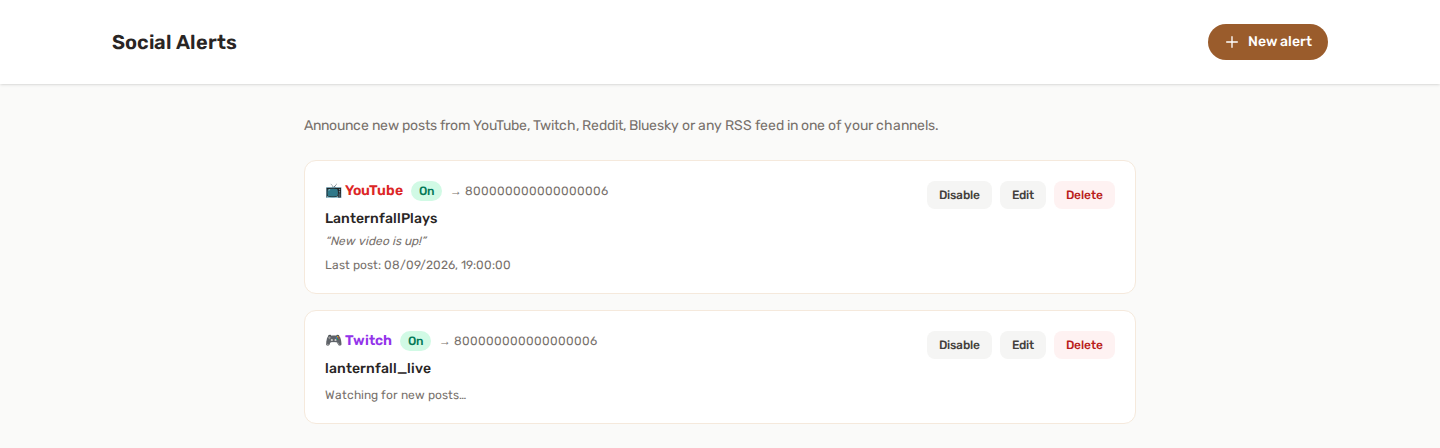
🔔 Hoe het werkt
- Schakel Sociale meldingen in en open de pagina Sociale meldingen.
- Klik op Nieuwe melding, kies een platform en vul de bron in die je wilt volgen.
- Kies het kanaal waarin de aankondiging moet worden geplaatst.
- Kies optioneel een rol om te vermelden en schrijf je eigen bericht.
- Sla op. De bot controleert de bron regelmatig en plaatst een embed telkens als er iets nieuws uitkomt.
Alles wordt beheerd vanuit het panel - voor deze functie is er geen slash-commando.
🌐 Ondersteunde platforms
| Platform | Wat een melding activeert | Wat je invult |
|---|---|---|
| 📺 YouTube | Er wordt een nieuwe video gepubliceerd | De @handle van het kanaal, de kanaal-URL of het kanaal-ID dat met UC… begint |
| 🎮 Twitch | De streamer gaat live | De kanaalnaam (bijv. shroud) of de Twitch-URL |
| Er verschijnt een nieuw bericht | Een subreddit (r/gaming) of een gebruiker (u/spez) |
|
| 🦋 Bluesky | Er wordt een nieuw bericht gepubliceerd | De handle (bijv. name.bsky.social) of de profiel-URL |
| 📰 RSS / Atom | Er verschijnt een nieuw item in de feed | De volledige feed-URL, beginnend met http:// of https:// |
Een paar platformdetails die goed zijn om te weten:
- Reddit slaat vastgepinde (stickied) berichten over, zodat een permanente aankondigingsthread niet opnieuw wordt aangekondigd.
- Bluesky kondigt alleen oorspronkelijke berichten aan - reposts worden genegeerd.
- Twitch kondigt de start van een stream aan. Een stream die nog loopt, wordt nooit twee keer aangekondigd; een gloednieuwe stream later wel.
- RSS-feeds moeten bereikbaar zijn op het openbare internet. Feed-URL's die naar een privé- of intern adres verwijzen, worden geweigerd.
Twitch heeft een eenmalige installatie door de platformbeheerder nodig. Twitch is het enige platform dat API-inloggegevens vereist. Als die nog niet zijn ingesteld, tonen Twitch-meldingen een fout op hun kaart, terwijl alle andere platforms gewoon blijven werken.
✍️ Het aankondigingsbericht
Standaard plaatst de bot een kort bericht dat bij het platform past ("Name just posted a new video!", "Name is now live on Twitch!", enzovoort).
Je kunt het vervangen door je eigen tekst en deze variabelen gebruiken:
| Variabele | Wordt vervangen door |
|---|---|
{name} |
De naam van het kanaal, de feed, de subreddit of het account |
{title} |
De titel van de video, het bericht of de stream |
{url} |
De link naar de inhoud |
Als je een rol hebt gekozen om te vermelden, wordt die automatisch aan het begin van het bericht toegevoegd - je hoeft de vermelding zelf niet te schrijven.
Onder het bericht plaatst de bot een embed in de kleuren van het platform, met de titel, de link, een fragment, de thumbnail of voorbeeldafbeelding en de publicatiedatum.
🚫 Geen spam met oude berichten
De allereerste controle van een nieuwe bron kondigt niets aan. Hij legt alleen vast wat al is gepubliceerd, zodat je niet wordt overspoeld met de hele back-catalogus van een maker op het moment dat je hem toevoegt.
Vanaf dan wordt alleen echt nieuwe inhoud aangekondigd. Als een bron in één keer veel publiceert, kondigt de bot per controle een handjevol aan en haalt hij bij de volgende controles de rest in.
🗂️ Meldingen beheren
Elke meldingskaart toont het platform, de bron, het doelkanaal en de huidige status:
- Wachten op de eerste controle - de melding is net aangemaakt.
- Wachten op nieuwe berichten - de bron is met succes gelezen, nog niets nieuws.
- Laatste bericht - de datum van het meest recente item dat de bot zag.
- Er verschijnt een ⚠️-regel als de bron niet kon worden gelezen (verkeerde naam, verwijderd kanaal, feed offline...). De bot blijft het vanzelf opnieuw proberen.
Beschikbare acties:
- Inschakelen / Uitschakelen - zet een melding op pauze zonder haar te verwijderen.
- Bewerken - wijzig het platform, de bron, het kanaal, de vermelding of het bericht. Het platform of de bron wijzigen zet de melding terug, en de volgende controle wordt een nieuwe basislijn (zodat je geen golf aan oude inhoud krijgt).
- Verwijderen - verwijder haar helemaal.
✅ Permissies
Sociale meldingen heeft alleen de basispermissies van de bot nodig (View Channels, Send Messages, Embed Links) in het aankondigingskanaal. Zie Permissies van functies.
Nog een opmerking over vermeldingen: om een rol echt te pingen, vink je ofwel Allow anyone to @mention this role aan in de Discord-instellingen van de rol, ofwel geef je de bot de permissie Mention @everyone, @here, and All Roles. Zonder een van beide verschijnt de vermelding nog steeds in het bericht, maar krijgt niemand een melding.
💡 Tips
- Gebruik een eigen kanaal (
#announcements,#streams,#new-videos), zodat meldingen niet verdwijnen in gesprekken. - Maak een eigen "notify"-rol die leden zichzelf kunnen toewijzen met Reactierollen, en vermeld die rol in plaats van
@everyone. - Zoek voor een site zonder YouTube- of Bluesky-aanwezigheid naar de RSS-feed - de meeste blogs, nieuwssites en podcastplatforms publiceren er nog steeds een.
- Schakel een melding uit in plaats van haar te verwijderen voor een maker die een pauze neemt; zo behoud je de configuratie voor later.