소셜 알림은 팔로우하는 크리에이터와 커뮤니티의 새 게시물을 Discord 채널로 바로 알려 줘요. YouTube 영상, Twitch 라이브 시작, Reddit 게시물, Bluesky 게시물, 또는 모든 RSS 피드를 지원해요.
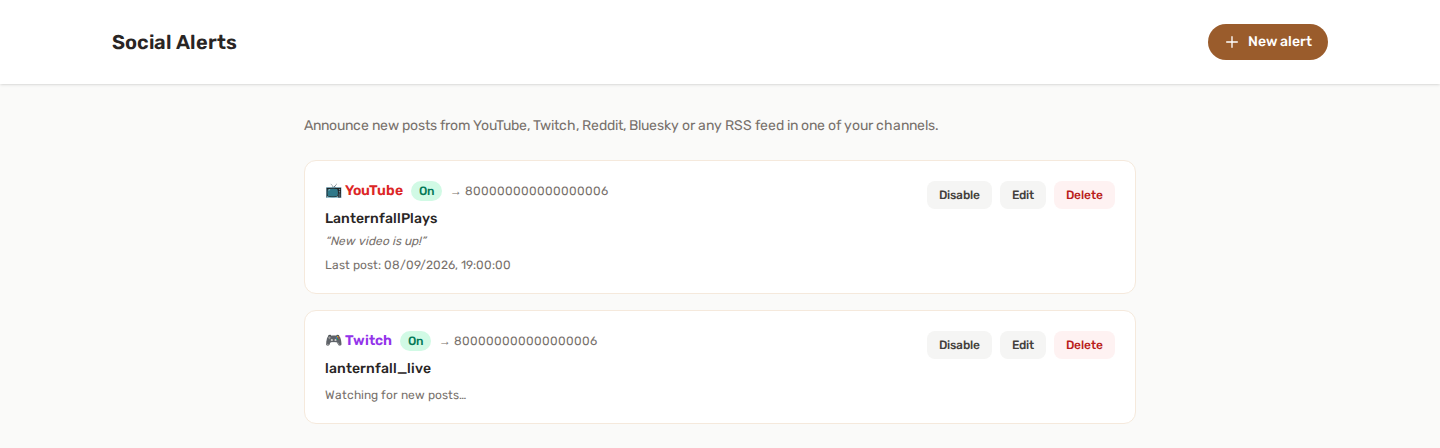
🔔 작동 방식
- 소셜 알림을 켜고 소셜 알림 페이지를 엽니다.
- 새 알림을 클릭하고, 플랫폼을 고른 다음 지켜볼 소스를 입력합니다.
- 공지를 게시할 채널을 고릅니다.
- 필요하면 멘션할 역할을 고르고 직접 메시지를 작성합니다.
- 저장합니다. 봇이 소스를 주기적으로 확인하고, 새 소식이 나올 때마다 임베드를 게시해요.
모든 것은 패널에서 관리해요. 이 기능에는 슬래시 명령어가 없어요.
🌐 지원 플랫폼
| 플랫폼 | 알림이 발생하는 시점 | 입력할 내용 |
|---|---|---|
| 📺 YouTube | 새 영상이 게시될 때 | 채널의 @handle, 채널 URL 또는 UC… 채널 ID |
| 🎮 Twitch | 스트리머가 라이브를 시작할 때 | 채널 이름(예: shroud) 또는 Twitch URL |
| 새 게시물이 올라올 때 | 서브레딧(r/gaming) 또는 사용자(u/spez) |
|
| 🦋 Bluesky | 새 게시물이 게시될 때 | 핸들(예: name.bsky.social) 또는 프로필 URL |
| 📰 RSS / Atom | 피드에 새 항목이 나타날 때 | http:// 또는 https://로 시작하는 전체 피드 URL |
알아 두면 좋은 플랫폼별 세부 사항이 몇 가지 있어요.
- Reddit은 고정된(스티키) 게시물을 건너뛰기 때문에, 상시 공지 스레드가 다시 알림으로 나가지 않아요.
- Bluesky는 원본 게시물만 알려요. 리포스트는 무시돼요.
- Twitch는 스트림 시작을 알려요. 아직 진행 중인 스트림은 두 번 알리지 않고, 나중에 새로 시작한 스트림은 알려요.
- RSS 피드는 공개 인터넷에서 접근할 수 있어야 해요. 비공개 또는 내부 주소로 해석되는 피드 URL은 거부돼요.
Twitch는 플랫폼 관리자가 한 번 설정해야 해요. Twitch는 API 자격 증명이 필요한 유일한 플랫폼이에요. 아직 설정되지 않았다면 Twitch 알림 카드에 오류가 표시되고, 다른 플랫폼은 모두 정상적으로 계속 동작해요.
✍️ 공지 메시지
기본적으로 봇은 플랫폼에 맞춘 짧은 메시지를 게시해요("Name just posted a new video!", "Name is now live on Twitch!" 등).
직접 쓴 문구로 대체할 수 있고, 다음 플레이스홀더를 쓸 수 있어요.
| 플레이스홀더 | 바뀌는 내용 |
|---|---|
{name} |
채널, 피드, 서브레딧 또는 계정 이름 |
{title} |
영상, 게시물 또는 스트림의 제목 |
{url} |
콘텐츠 링크 |
멘션할 역할을 선택했다면 메시지 맨 앞에 자동으로 추가되므로, 멘션을 직접 쓸 필요가 없어요.
메시지 아래에는 봇이 플랫폼의 색상으로 된 임베드를 게시해요. 제목, 링크, 발췌문, 썸네일이나 미리보기 이미지, 게시 날짜가 들어 있어요.
🚫 밀린 게시물 도배 없음
새 소스의 첫 확인에서는 아무것도 알리지 않아요. 이미 게시된 것을 기록만 해 두기 때문에, 크리에이터를 추가하자마자 지난 콘텐츠 전부가 쏟아지는 일이 없어요.
그 이후에는 정말 새로운 콘텐츠만 알려요. 소스가 한꺼번에 많이 게시하면, 봇은 확인할 때마다 몇 개씩 알리고 다음 확인에서 따라잡아요.
🗂️ 알림 관리
각 알림 카드에는 플랫폼, 소스, 대상 채널, 현재 상태가 표시돼요.
- 첫 확인을 기다리는 중… - 알림이 막 만들어졌어요.
- 새 게시물 확인 중… - 소스를 정상적으로 읽었고 아직 새 소식은 없어요.
- 마지막 게시물 - 봇이 본 가장 최근 항목의 날짜예요.
- 소스를 읽을 수 없으면(잘못된 이름, 삭제된 채널, 오프라인 피드 등) ⚠️ 줄이 나타나요. 봇은 스스로 계속 재시도해요.
사용할 수 있는 동작은 다음과 같아요.
- 활성화 / 비활성화 - 삭제하지 않고 알림을 일시 중지해요.
- 수정 - 플랫폼, 소스, 채널, 멘션, 메시지를 바꿔요. 플랫폼이나 소스를 바꾸면 알림이 초기화되고 다음 확인이 새로운 기준선이 돼요(그래서 오래된 콘텐츠가 한꺼번에 쏟아지지 않아요).
- 삭제 - 완전히 제거해요.
✅ 권한
소셜 알림에는 공지 채널에서 기본 봇 권한(View Channels, Send Messages, Embed Links)만 필요해요. 기능 권한을 참고하세요.
멘션에 관한 참고 사항이 하나 더 있어요. 역할을 실제로 호출하려면 Discord의 역할 설정에서 Allow anyone to @mention this role을 선택하거나 봇에게 Mention @everyone, @here, and All Roles 권한을 부여하세요. 둘 다 없으면 멘션은 메시지에 표시되지만 아무에게도 알림이 가지 않아요.
💡 모범 사례
- 알림이 대화 속에 묻히지 않도록 전용 채널(
#announcements,#streams,#new-videos)을 쓰세요. - 멤버가 반응 역할로 직접 받을 수 있는 전용 "알림" 역할을 만들고,
@everyone대신 그 역할을 멘션하세요. - YouTube나 Bluesky가 없는 사이트라면 RSS 피드를 찾아보세요. 대부분의 블로그, 뉴스 사이트, 팟캐스트 플랫폼이 아직도 제공해요.
- 휴식 중인 크리에이터의 알림은 삭제하지 말고 비활성화하세요. 설정이 남아 있어서 나중에 쓸 수 있어요.