이 가이드는 YAWBDB를 Discord 서버에 연결하고 대시보드에 표시되게 하는 방법을 설명해요.
📋 요구 사항
YAWBDB를 추가하기 전에 다음을 확인하세요.
- YAWBDB 패널에 로그인되어 있어요.
- 올바른 Discord 계정으로 로그인되어 있어요.
- 대상 Discord 서버에 봇을 추가하거나 서버를 관리할 권한이 있어요.
- 의도한 경우가 아니라면, 서버가 이미 다른 YAWBDB 팀에 연결되어 있지 않아요.
1️⃣ 1단계 - 대시보드 열기
YAWBDB 대시보드로 이동해서 로그인하세요.
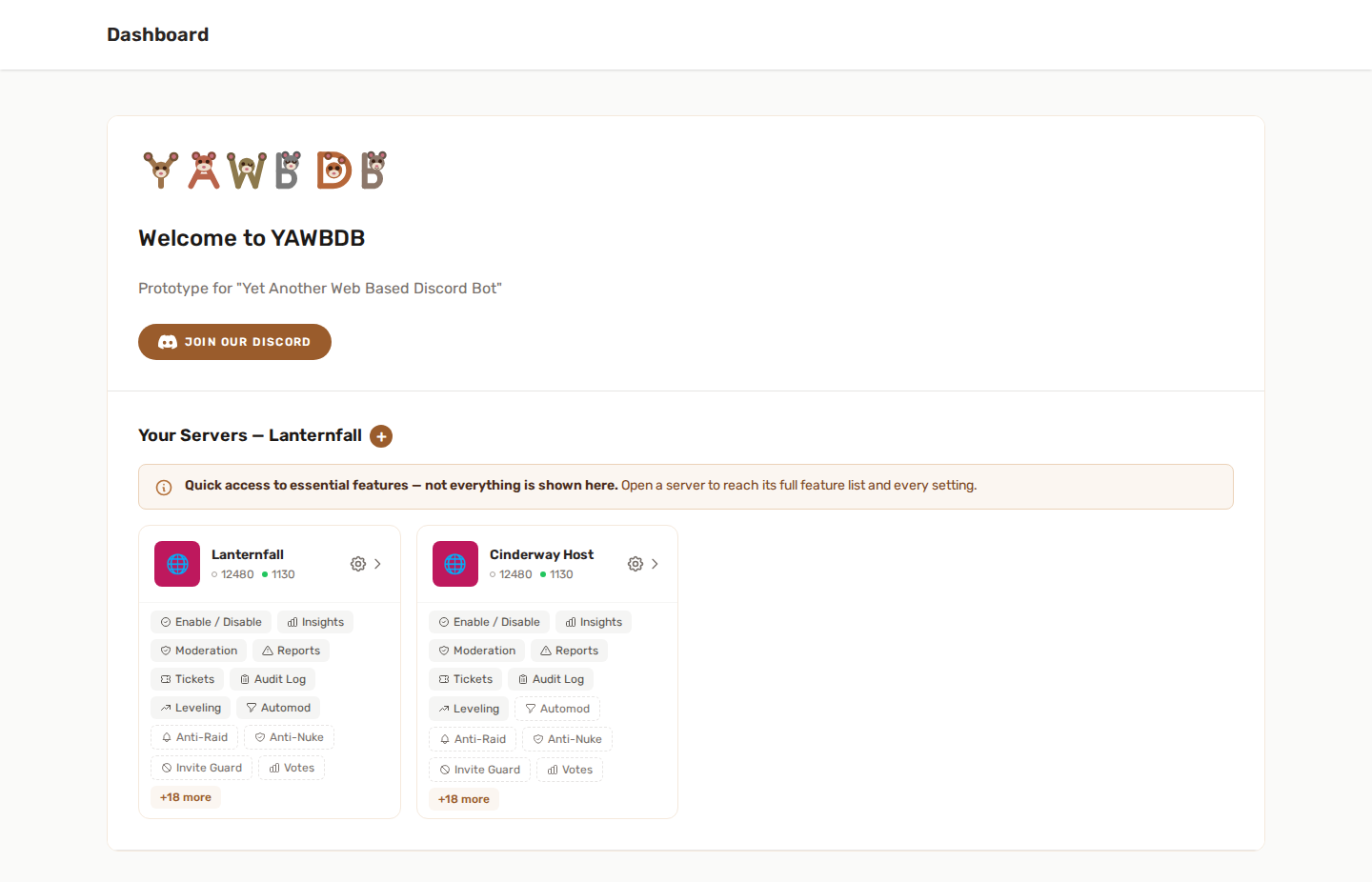
로그인하면 서버 대시보드가 보여요. 아직 연결된 서버가 없다면 대시보드가 서버를 추가하라고 안내해요.
2️⃣ 2단계 - Discord 서버 추가하기
Discord 서버를 추가하거나 연결하는 버튼을 클릭하세요.
Discord의 승인 페이지로 이동하고, Discord가 YAWBDB를 추가할 서버를 고르라고 물어봐요.
서버를 선택하고, 요청된 권한을 검토한 뒤 확인하세요.
3️⃣ 3단계 - 패널로 돌아오기
봇을 승인하면 YAWBDB 패널로 다시 이동해요.
이제 서버가 대시보드에 서버 카드로 나타나요.
이 카드에서 다음과 같은 영역을 열 수 있어요.
- 기능
- 모더레이션
- 신고
- 티켓
- 레벨링
- Automod
- 서버 제거(역할이 허용하는 경우)
정확한 버튼은 켜져 있는 기능과 팀에서의 권한에 따라 달라질 수 있어요.
4️⃣ 4단계 - 기능 켜기
봇을 추가하는 것은 서버에 연결할 뿐이에요. 대부분의 도구는 여전히 켜야 동작하기 시작해요.
서버 카드를 열고 기능으로 이동한 다음, 사용하려는 기능을 켜세요.
서버에 필요한 도구만 켜도 돼요. 기능은 서로 독립적이므로 한꺼번에 전부 쓸 필요가 없어요.
5️⃣ 5단계 - 기능 설정하기
기능을 켠 뒤 설정 페이지를 여세요.
대부분의 기능은 제대로 동작하려면 최소한 하나의 설정이 필요해요. 예를 들면 다음과 같아요.
- 모더레이션이나 Automod용 로그 채널
- 티켓이나 신고용 스태프 역할
- 비공개 신고 채널이나 티켓 채널용 카테고리
- 레벨링용 XP 비율
- AI나 오디오 기능용 API 키
🔧 자주 겪는 문제
🚨 서버가 대시보드에 나타나지 않아요
Discord 승인 단계에서 올바른 Discord 계정으로 승인하고 올바른 서버를 선택했는지 확인하세요.
🚨 Discord에서 서버를 선택할 수 없어요
Discord는 봇을 추가할 수 있는 필수 권한이 계정에 있는 서버만 보여 줘요.
🚨 봇이 서버에 있는데 기능이 동작하지 않아요
패널에서 그 기능이 켜져 있고 설정되어 있는지 확인하세요. 또한 봇이 수행해야 하는 동작에 필요한 Discord 권한을 가지고 있는지도 확인하세요.
🔒 기능이 잠겨 있거나 화이트리스트로 표시돼요
일부 기능은 테스트 중에 일시적으로 제한될 수 있어요. 이런 경우에는 YAWBDB 팀에 문의하세요.